

做法务的你,是不是也有过这种崩溃时刻?
月底要整理几十份合作合同,手动把每个合同里的合作方、合同金额、签约期限抄到台账里,抄到指尖发麻,眼睛都看花了,还怕抄错一个数字。
要把合同给外部律师做审查,得一个个把客户的身份证号、手机号、还有商业机密的内容手动打|码|,生怕漏了一个,一不小心就触发合规风险。
还有一堆从各处复制来的法律条款,格式乱七八糟,章条款号的对齐乱了,行间距忽大忽小,手动调格式调了一下午,交上去还是被打回来说格式不规范。
以前做这些活,没个一整天根本搞不定,加班到深夜都是常事。但现在,有了公文处理助手,这些原本要花一天的活,10分钟就能全部搞定?
法律条款一键排版,再也不用手动调格式
法务日常处理的法律文档,条款多、层级复杂,手动调整格式真的太头疼了。
比如从各处复制来的条款,有的缩进不对,有的行间距乱了,有的编号对齐错了,一个个改要花大半天,改到最后还是有不对的地方。
但用插件脚本库里现成的「法律条款通用自动调整」脚本,一键就能搞定所有格式问题。
◆全选当前文档◆清除格式◆(删除)全文空行◆(删除)首尾空格◆全选当前文档◆应用指定样式:公文处理助手-正文样式◆光标移至文档开头◆通配批量选择:第[一二三四五六七八九十百千零]@章:1:1:1◆设置对齐方式:1◆设置字体:黑体◆设置字号:16◆设置行距:1◆设置段间距:1:1◆光标移至文档开头◆通配批量选择:第[一二三四五六七八九十百千零]@节:1:1:1◆设置对齐方式:1◆设置字体格式:0◆设置行距:1◆设置段间距:1:1◆光标移至文档开头◆通配批量选择:第[一二三四五六七八九十百千零]@条:1:1:0◆设置字体格式:0◆所有节插入页|码|(连续)◆调整当前节页面设置
这个脚本是专门针对法律文档的特点做的,执行逻辑很清晰:
它会先帮你清除掉乱七八糟的旧格式,清理掉多余的空行和空格,然后统一正文的格式。
接着自动识别法律条款的层级,把“章”“节”“条”这些编号层级分别设置对应的格式,让整个文档的层次一目了然,最后自动调整页面、插入页|码|,整个过程全自动,不用你动手点一下。
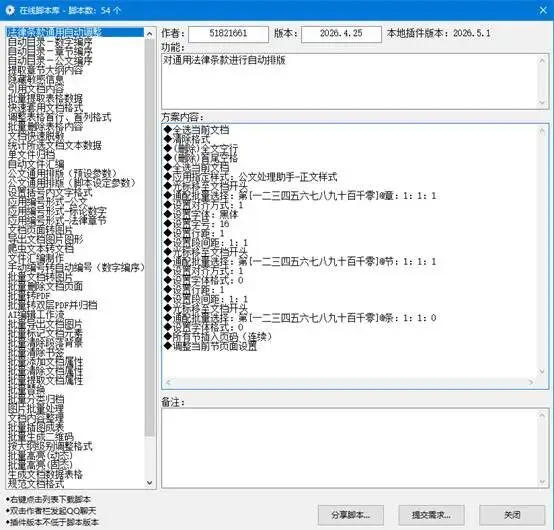
这个脚本在脚本库里下载就能直接用,不用你自己写任何代|码|,小白也能一键上手。
敏感信息一键脱敏,合规风险一键规避
法务最头疼的就是合规问题,尤其是对外分享文档的时候,必须把敏感信息脱敏,不然一不小心就违反了《个人信息保护法》,后果不堪设想。
以前手动找这些敏感信息,一个个替换,10份合同要找半小时,还怕漏了哪个,到时候出了问题都不知道。
现在用现成的「隐藏敏感信息」脚本,一键就能搞定所有脱敏工作:
◆隐藏身份证号◆隐藏手机号◆隐藏邮箱地址◆隐藏数字日期◆隐藏指定内容:要隐藏的内容:1
它会自动帮你处理所有的敏感信息:身份证号里的生日部分自动隐藏,手机号的中间四位自动打|码|,邮箱的域名自动做处理,还能自定义隐藏你想要隐藏的内容。
整个过程只要几秒钟,再也不怕漏了哪个敏感信息,一键就规避了合规风险。
批量提取合同数据,台账自动生成
年底归档、做合同统计的时候,几十上百份合同,要把里面的关键信息提取出来做台账,手动复制粘贴,100份合同要花一下午,抄到最后眼睛都快瞎了。
用「批量提取表格数据」脚本,一键就能把所有合同里的表格数据提取出来,汇总成一个整齐的表格,直接就能复制到Excel里用。
◆选择文档循环开始◆光标移至文档开头◆选中表格指定范围:2,1:2,1◆记录选区文字◆光标移至文档开头◆选中表格指定范围:2,2:2,2◆记录选区文字◆光标移至文档开头◆选中表格指定范围:2,3:2,3◆记录选区文字◆关闭文档◆选择文档循环结束◆新建文档◆插入所有记录
这个脚本的逻辑也很简单:
自动依次打开你选的每个文档,选中你指定的每个的单元格,比如合作方名称、合同金额、签约期限,然后把这些内容临时存起来。
所有文档都记录完了,它会自动把所有提取出来的信息输入到新文档里,整理好,每个文档信息占一行,整整齐齐,直接就能用。
100份合同只要5分钟就能处理完,比手动快了几十倍,原本要花一下午的活,喝杯茶的功夫就搞定了。
批量归档统计,文件分类一键搞定
年底整理资料的时候,上百份合同,要按合作方、合同类型分类归档,还要做统计台账,手动复制文件、分类,要花大半天,整理到最后都乱了。
用插件的批量归档统计功能,一键就能搞定,它可以:
按你设定的规则,自动选中每个文档里的关键内容,按照你设定的规则,自动把文件分类存到对应文件夹里,还能自动提取所有合同的关键信息,生成统计表格。
◆选择文档循环开始◆光标移至文档开头::【注】强制定位光标,确定查找开始位置◆查找选定:渝发改?{1,3}〔[0-9]{4,4}〕[0-9]{1,4}号::【注】用通配符表达式选中【文号】,表达式根据自身实际情况定义,使用前缀+变量+后缀的形式,确保选中需要的内容,下同◆按内容条件执行操作:7:办:23:【【【◆另存当前文档:d:\渝发改\办::0:0】】】::【注】判断【文号】的发文机关代字中包含的【内部部门名称】,用【另存当前文档】模块把文档另存到对应的目录下,这里可以根据【内部部门名称】数量设置多个判断条件◆按内容条件执行操作:7:综合:23:【【【◆另存当前文档:d:\渝发改\综合::0:0】】】◆按内容条件执行操作:7:机党:23:【【【◆另存当前文档:d:\渝发改\机党::0:0】】】◆添加书签:文号:0◆添加文档属性:文号:12:文号::【注】添加文档自定义属性“文号”,同时将名称为“文号”的书签链接到自定义属性,实现动态更新自定义属性,下同◆向下选择一段◆向下选择连段::【注】根据按照公文的内容结构形式,文号后为空段+【标题】+空段,这里先用【向下选择一段】从文号向下选中空段,再用【向下选择连段】模块选中【标题】◆添加书签:标题:0◆添加文档属性:标题:12:标题::【注】同上,先添加【标题】书签,再绑定到同名的文档自定义属性◆光标移至文档开头◆查找选定:签发人[::]::【注】同上,用通配符表达式定位【签发人:】关键字◆光标移至选区结尾::【注】取消选区,同时界定新的选区开始位置为【签发人:】关键字结尾处◆扩选到段尾::【注】扩选到【签发人:】关键字的同段结尾处,建立新的选区◆添加书签:签发人:0◆添加文档属性:签发人:12:签发人::【注】同上,先添加【签发人】书签,再绑定到同名的文档自定义属性◆光标移至文档开头◆查找选定:[::]^13::【注】同上,用通配符表达式选中文档里第一个在段落结尾处的“:”和回车符,按公文定义大部分情况下这就是【主送】◆全选当前段落::【注】选中【主送】◆添加书签:主送:0◆添加文档属性:主送:12:主送::【注】同上,先添加【主送】书签,再绑定到同名的文档自定义属性◆光标移至文档开头◆查找选定:无名市无名局^13::【注】用通配符表达式选中文档里第一个在段落结尾处的【发文单位】和回车符,按公文定义大部分情况下这就是【公文落款】部分的开头位置◆向下选择一段::【注】【签发日期】通常在【发文单位】下一段,这里用【向下选择一段】就能选中【签发日期】◆添加书签:签发日期:0◆添加文档属性:签发日期:12:签发日期::【注】同上,先添加【签发日期】书签,再绑定到同名的文档自定义属性◆光标移至文档开头◆查找选定:信息公开属性[::]::【注】用通配符表达式选中文档里的【信息公开】选项的前缀部分(包含冒号)◆光标移至选区结尾::【注】取消选区,同时界定新的选区开始位置为【信息公开】选项的结尾处◆扩选到段尾::【注】扩选到【信息公开】选项的同段结尾处,建立新的选区◆添加书签:信息公开:0◆添加文档属性:信息公开:12:信息公开::【注】同上,先添加【信息公开】书签,再绑定到同名的文档自定义属性◆光标移至文档开头◆查找选定:[0-9]{4,4}年[0-9]{1,2}月[0-9]{1,2}日印发^13::【注】用通配符表达式选中【印发日期】,表达式中“印发”和“^13”共同确保选中正确的【印发日期】◆添加书签:印发日期:0◆添加文档属性:印发日期:12:印发日期::【注】同上,先添加【印发日期】书签,再绑定到同名的文档自定义属性◆记录文档属性::【注】保存文档的所有属性信息◆保存文档◆关闭文档◆选择文档循环结束◆新建文档◆发送文档属性记录到剪贴板◆粘贴::【注】把记录的文档属性信息输出到剪贴板,粘贴到新建文档里◆全选当前文档◆文本转表格:2:7::【注】按【记录文档属性】的格式(制表符分列,回车符分行),将输出的文档属性转换为7列的表格◆按窗口调整表格
500份合同,只要10分钟就能全部处理完,不用你动手复制粘贴,也不用你手动整理,全自动就能搞定,归档再也不用加班了。
这个功能是文档归档神器,能帮你把繁琐的归档工作自动化,能省下来很多时间,你以去做更重要的法律分析。
自定义需求不用愁,大白话就能搞定
如果你有自定义的需求,比如要提取特定的条款,或者要做特殊的格式调整,也不用愁。
插件的AI文档编辑功能,接入了DeepSeek的大模型,不用你写任何VBA代|码|,不用懂什么通配符、正则表达式,只要把需求说清楚,AI就自动帮你生成对应的脚本功能,执行就能解决问题。
比如你想:
把所有文档里包含“违约金”的段落提取出来,整理成表格
输入这句话,AI就自动帮你生成完成工作的脚本功能,不用你自己去动手折腾:
◆关闭显示更新:【注】提高处理速度◆选择文档循环开始:【注】依次打开临时选择的多个文档◆光标移至文档开头:【注】重定位光标位置◆查找循环开始:违约金:0:0:0:1:【注】查找并依次选中所有包含“违约金”的段落,选项2=0(未要求通配符),选项3=0(未要求段首),选项4=0(未要求排除表格),选项5=1(需求要求选中段落)◆记录选区文字:【注】记录当前选中的段落文本◆查找循环结束:【注】完成查找循环◆关闭文档:【注】关闭当前文档◆选择文档循环结束:【注】完成批量处理循环的闭环◆恢复显示更新:【注】恢复显示更新◆新建文档:【注】新建空白文档用于汇总结果◆插入所有记录:【注】插入所有记录的段落文本◆全选当前文档:【注】选中汇总文档所有内容◆文本转表格:2:1:【注】将选区内容转换为表格,选项1=2(使用制表符分隔),选项2=1(列数)
只需要15秒,AI生成的脚本功能就能解决你的需求,还会给你讲解脚本功能的实现步骤和逻辑:
1.关闭显示更新以提高处理速度。
2.使用“◆选择文档循环开始”模块,在脚本运行时临时选择多个待处理的文档。
3.在每个文档中,使用“◆光标移至文档开头”重定位光标。
4.使用“◆查找循环开始”模块,设置查找表达式为“违约金”,通配符开关为0,段首内容为0,表格外内容为0,扩展整段为1,以依次选中每个包含“违约金”的整个段落。
5.使用“◆记录选区文字”模块记录当前选中的段落文本。
6.使用“◆查找循环结束”模块完成查找循环。
7.使用“◆关闭文档”模块关闭当前文档。
8.使用“◆选择文档循环结束”模块完成文档循环。
9.恢复显示更新。
10.新建一个空白文档。
11.使用“◆插入所有记录”模块将所有记录的段落文本插入到新文档中。
12.全选新文档的所有内容。
13.使用“◆文本转表格”模块,设置分隔符类型为制表符(选项1=2),列数为1(选项2=1),将内容转换为表格。
而且AI脚本功能支持不同的模型模型,比如deepseek-v4-flash和deepseek-v4-pro:
v4-flash速度更快,适合这种简单的常规需求,基本不到半分钟就能生成脚本功能;
v4-pro推理更强,适合包含复杂逻辑条件的需求,它能分析你的需求,不容易搞错逻辑、顺序和步骤。
除了这些,插件还有很多实用的小功能,比如文档检查,一键检查文档的内容和格式错误,审核文档的时候特别好用;还有快排小窗,快速调整文档的格式,不用一个个点菜单。
这些功能都是专门针对办公场景做的,能帮你把日常的重复劳动都干掉,让你把时间花在真正有价值的法律分析上,而不是做这些机械的重复活。
其实做法务的,真的不用天天加班做这些机械的活,有了好用的工具,就能把这些重复劳动都交给工具,自己专注在更重要的事情上。
想要获取这个插件,还有完整的示例脚本库,关注我之后,私信回复「插件」就能领取,还有专属的使用教程,帮你快速上手。
互动时间:
你平时处理法律文档的时候,最头疼的是什么?评论区聊聊,我帮你找对应的解决方法!
如果身边也有天天加班的法务同事,把这篇文章转发给他,帮他一起告别加班,提升效率!
# 【法务专属】法务的办公效率指南:法律文档处理
# 一键搞定规范排版
# 软件教程
# 文档
# 就能
# 移至
# 自定义
# 一键
# 要花
# 全选
# 绑定
# 帮你
# 结尾处
# 另存
# 多个
# 要把
# 都是
# 你把
# 转换为
# 用你
# 发改
# 行间
# 二三
相关栏目:
【
设计资讯7769 】
【
行业资讯35393 】
相关文章:
平面广告设计的研究难点
卜吉熊平面广告设计说明
现代平面广告设计的含义
展示平面广告设计软件
地产平面广告设计价格
平面广告设计要求
平面广告设计与制作大纲
平面广告设计师高薪岗位
路牌平面广告设计:点亮城市的指引者
平面广告设计视觉重点
平面广告设计毛笔字
平面广告设计的经典
地产平面广告设计收费
精品童鞋平面广告设计
平面广告设计六法则
平面广告设计中的作用
平面广告设计制作费用一年的行业文章
新秀丽箱包平面广告设计
抖音上厉害的平面广告设计
平面广告设计工作室实习
爱喜猫创意平面广告设计
平面广告设计构思分析
吸尘器平面广告设计说明
婚宴平面广告设计
平面广告设计抽象
平面广告设计的规划和目标
平面广告设计与制作知识点
日本平面广告设计奖项名称
宜家的平面广告设计案例
宣传平面广告设计推荐
平面广告设计累不累
品牌平面广告设计分类
平面广告设计中的幽默手法
最有钱的平面广告设计师
平面广告设计软件中文读法
网络平面广告设计规定最新
疫情期间平面广告设计的行业文章
平面广告设计的基本类型
好的平面广告设计原则
桃子瓶子组合平面广告设计
产品简约平面广告设计
梨的平面广告设计 - 引起读者的注意力
古月平面广告设计:创意与商业的完美结合
平面广告设计稿
平面广告设计理性诉求
平面广告设计室名:创意无限
红色文化平面广告设计文字
谈平面广告设计
平面广告设计的实验步骤
平面广告设计知识