

公众号平|台最新的推送规则对技术类文章不太友善,如果不想错过干货,请务必“设为星标”哦!!!
点击任意文章上方的“☆星标”即可。

今天教大家一个 365 版本的函数 take,这个函数的作用是按条件提取数据。
虽然类似的功能很多函数都有,但 take 函数有一个显著的提升,就是可以反向提取数据,从下到上,从右到左都可以,这个优势可是其他函数无法望其项背的。
一下子让很多疑难案例变得简单。
案例:
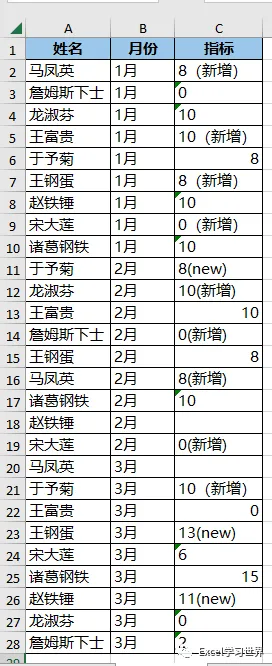
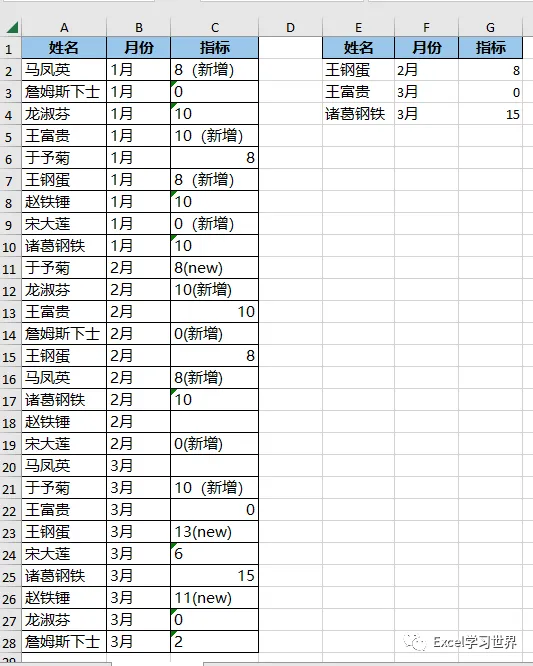
下图 1 中的 C 列有的是文本,有的是文本型数字,有的是数值,总之格式非常混乱。现在要求提取出 C 列格式为数值的最后 3 行。
效果如下图 2 所示。
解决方案:
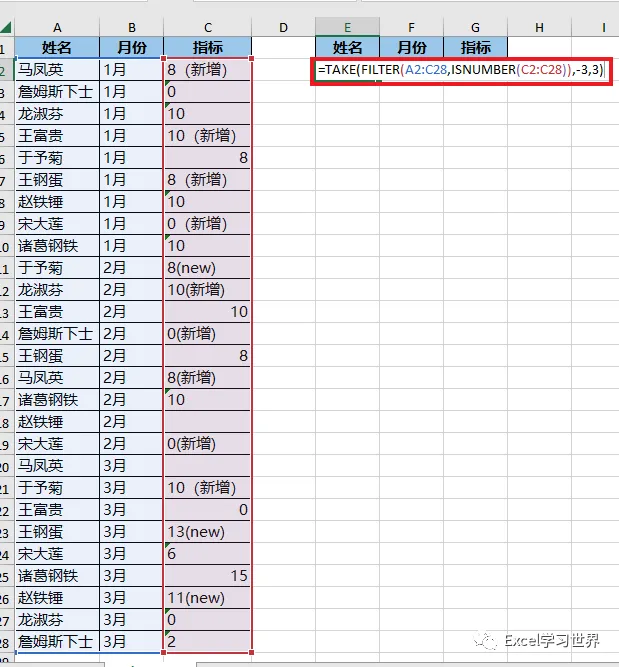
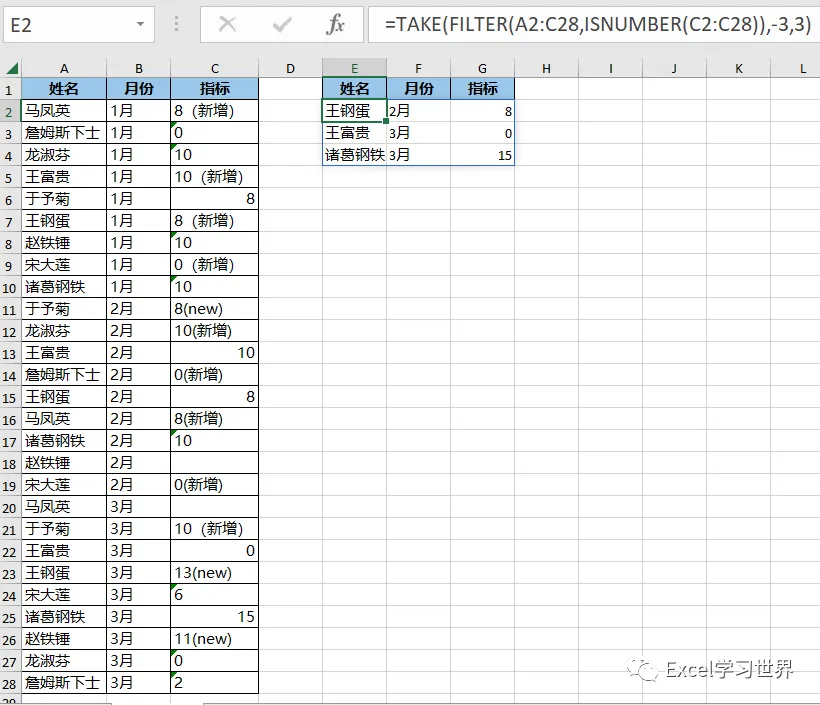
1. 在 E2 单元格中输入以下公式 --> 回车:
=TAKE(FILTER(A2:C28,ISNUMBER(C2:C28)),-3,3)
公式释义:
FILTER(A2:C28,ISNUMBER(C2:C28)):
filter 函数我已经写过很多相关案例了,就简单讲解一下可以了,它的语法为 FILTER(要筛选的区域, 筛选条件, [为空时返回的值]);
这里的公式就表示从 A2:C28 区域中筛选出所有 C2:C28 的值为数值的行;
接下来 take 函数是今天重点要讲解的。
Take 函数
作用:
以数组的开头或结尾作为起点,返回指定数量的行或列。
语法及参数:
TAKE(array, rows,[columns])
array:必需,要从中获取行或列的数组;
rows:必需,要获取的行数;负值则表示从数组的末尾开始反向取值;
[columns]:可选,要获取的列数;负值同样表示从数组的末尾开始反向取值。
回到案例中的公式:
TAKE(...,-3,3):从 filter 函数提取出的数组区域中选取从下往上 3 行,从左往右 3 列的区域。
转发、点赞、在看也是爱!
# 这个
# Excel
# 函数的出现
# 终于使得可以从任意方向提取数据
# 软件教程
# 有的是
# 都有
# 望其项背
# 不太
# 设为
# 可选
# 所示
# 往上
# 如下图
# 值为
# 写过
# 为空
# 单元格
# 有一个
# 看也
# 格式为
# 往右
# 我已经
# 行数
# 请务必
相关栏目:
【
设计资讯7769 】
【
行业资讯35393 】
相关文章:
产品平面广告设计咨询热线:让你的品牌“一炮而红”
对比平面广告设计
平面广告设计工作难找
统计局平面广告设计
平面广告设计论文目录制作
连花清瘟平面广告设计
卜吉熊平面广告设计说明
平面广告设计作用
爱喜猫创意平面广告设计
包装平面广告设计推荐
“何洁平面广告设计刊号”行业文章
平面广告设计加盟
日式平面广告设计风格
饮料平面广告设计案例
日本平面广告设计解析
平面广告设计阶梯目标
概念产品平面广告设计
蒙牛草莓味平面广告设计
鹌鹑蛋平面广告设计
平面广告设计标语
平面广告设计接私单
平面广告设计法则
贝纳通平面广告设计软件:创意加速器
各品牌的平面广告设计
著名的平面广告设计
猕猴桃的平面广告设计
百雀羚平面广告设计
八零年代的平面广告设计
展示平面广告设计方案范文
幼儿拉丁舞平面广告设计:让孩子们享受舞动的乐趣
平面广告设计月报
宣传家乡平面广告设计
男平面广告设计师穿衣搭配
平面广告设计交易平台
报纸平面广告设计:给品牌注入生命力
柒牌男装平面广告设计
平面广告设计后记
纤纤茶平面广告设计稿
清扬的平面广告设计
平面广告设计字
路牌平面广告设计:点亮城市的指引者
户外平面广告设计要点
平面广告设计升级策划
创意平面广告设计感上衣:创造新时尚潮流
关注心理疾病平面广告设计
平面广告设计师芳芳
新秀丽箱包平面广告设计
简餐平面广告设计说明范文
综合平面广告设计价位
单色平面广告设计:精彩不容错过的艺术形式