

谁没遇上过这么抓狂的时刻?下班刚踏出公司、假期出门旅游、回老家走亲访友,突然被紧急工作找*!要改的方案、要传的文件、要处理的业务,全锁在公司或家里的电脑里,身边没电脑、找人帮忙不方便,付费远程软件还要开会员、弹广告,急得团团转却无从下手?
别再被异地办公难住!今天这套纯免费方案,一分钱不用花、不用折腾复杂设置,靠EasyTier打通异地网络+Windows自带远程桌面+手机官方APP,三步就能让手机随时随地连上异地电脑,不管在哪都能随手处理紧急工作,彻底摆脱办公地点的束缚!
一、先靠 EasyTier 打通异地网络
这一步是远程连接的核心,专门解决手机和电脑不在同一地点、无法连同一网络的难题,全程免费无任何套路。
️电脑端:
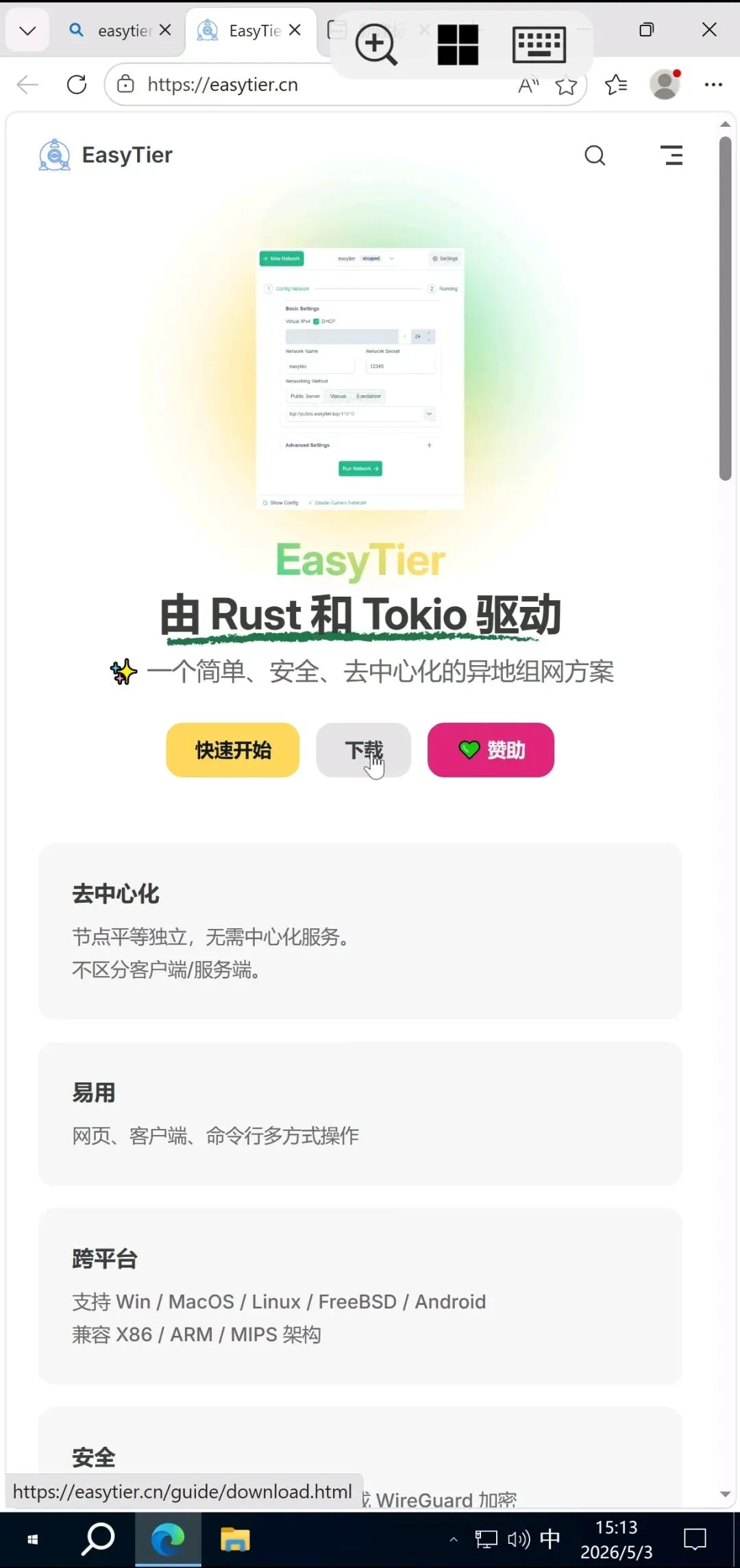
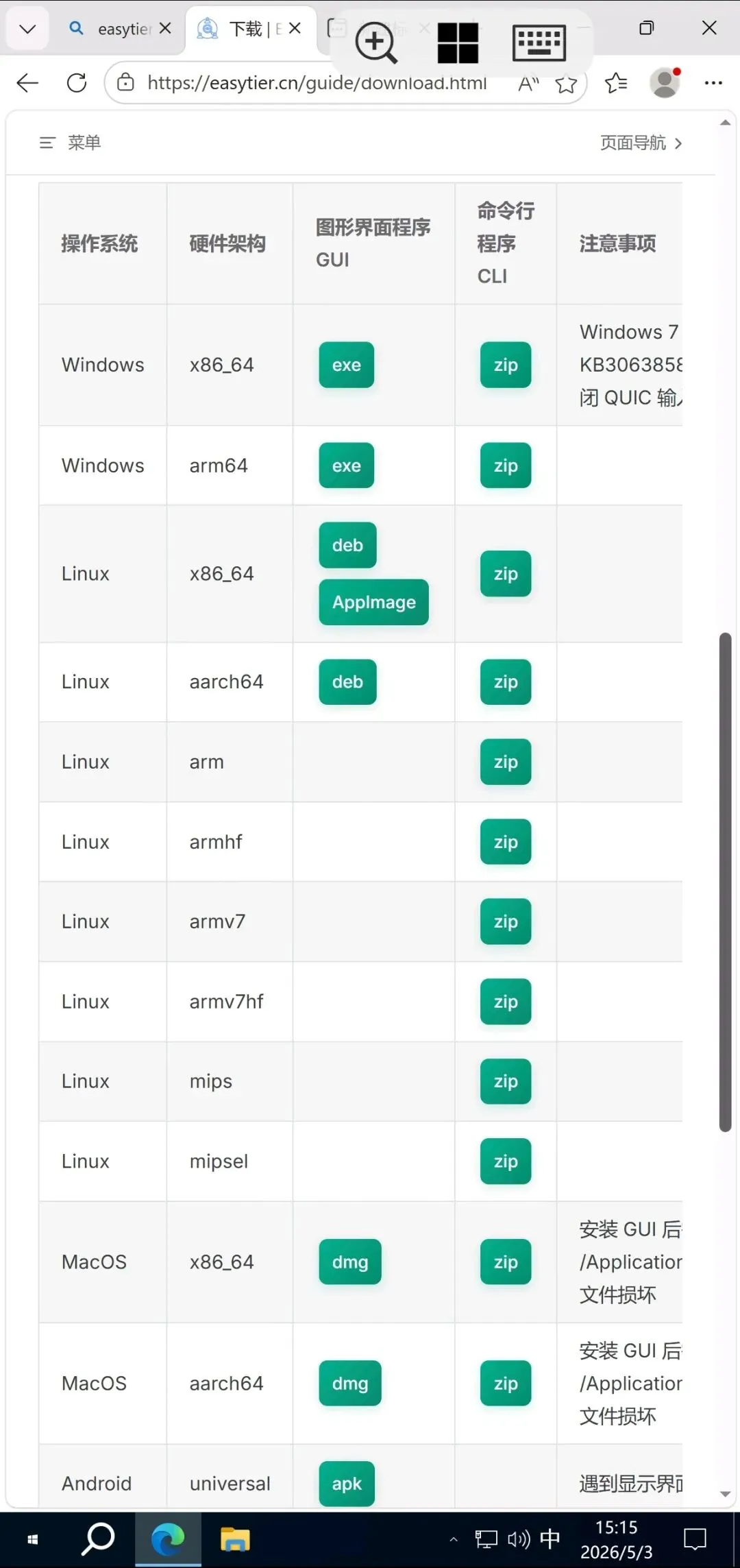
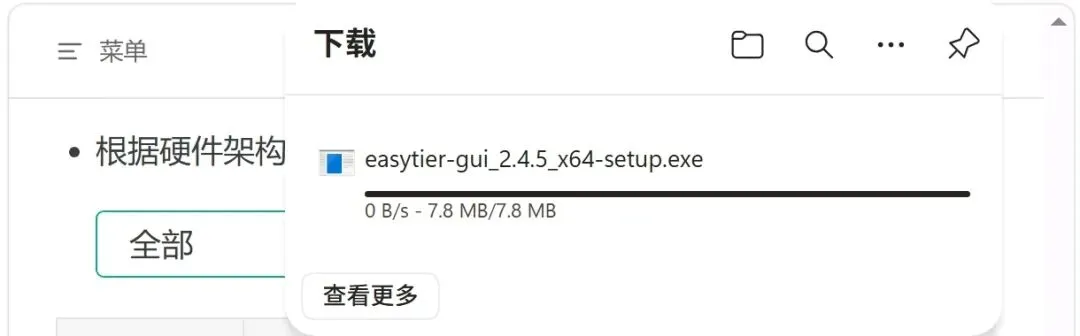
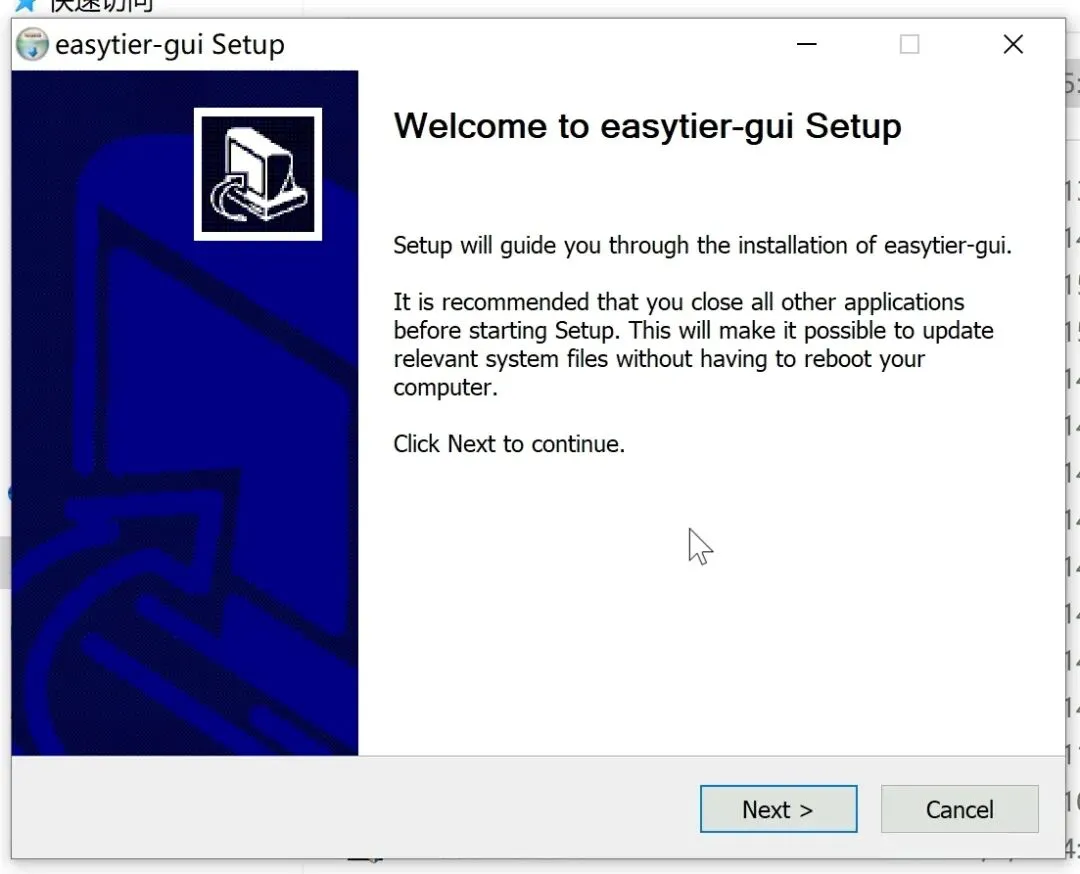
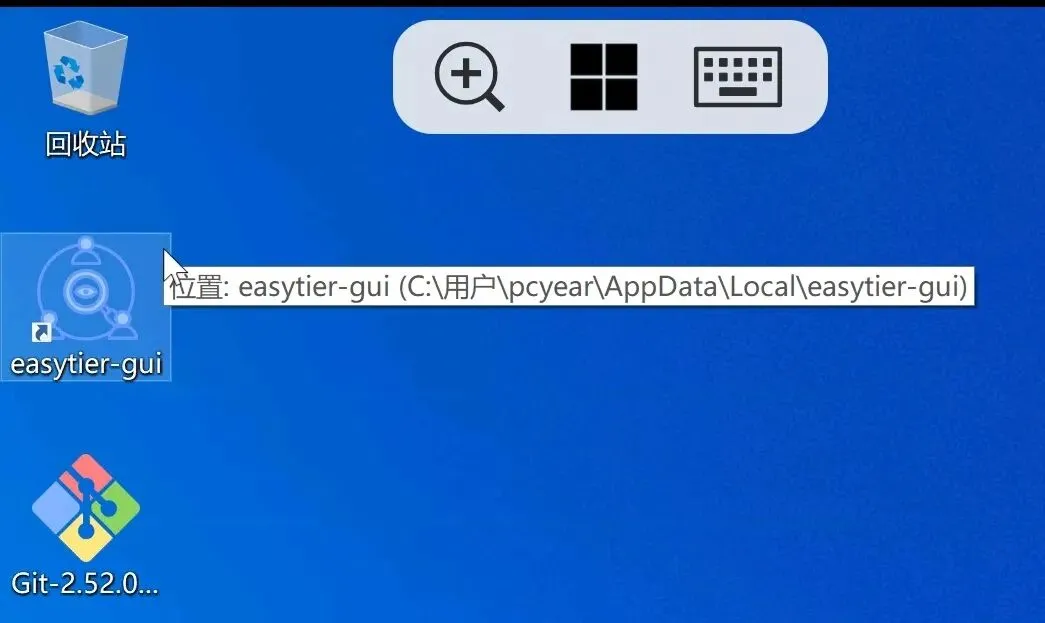
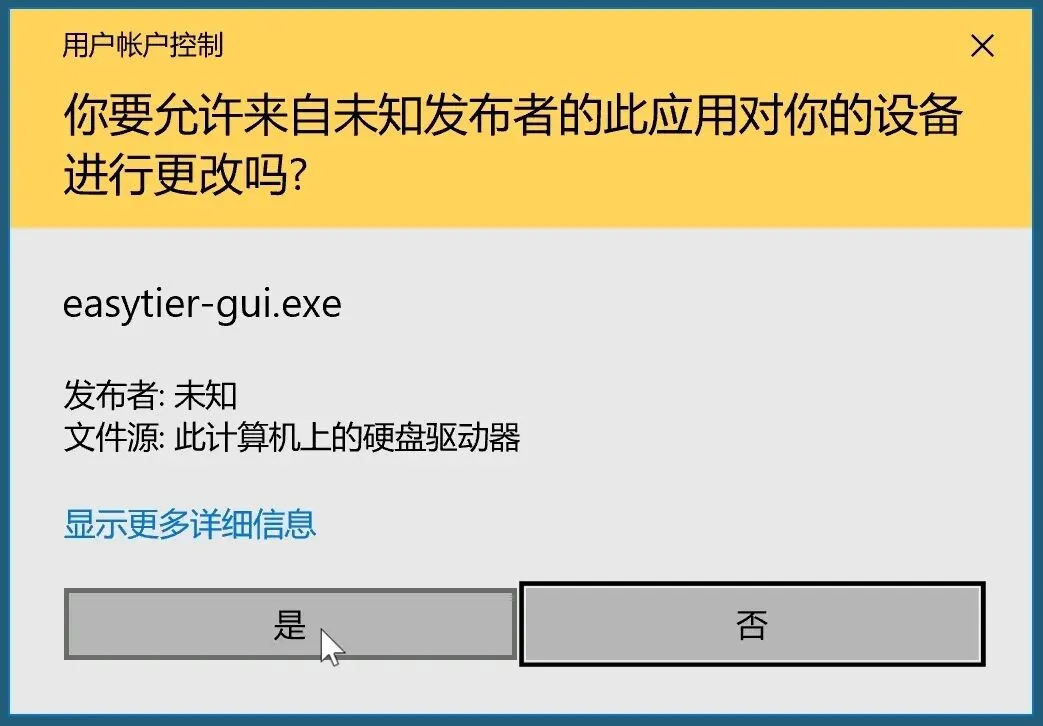
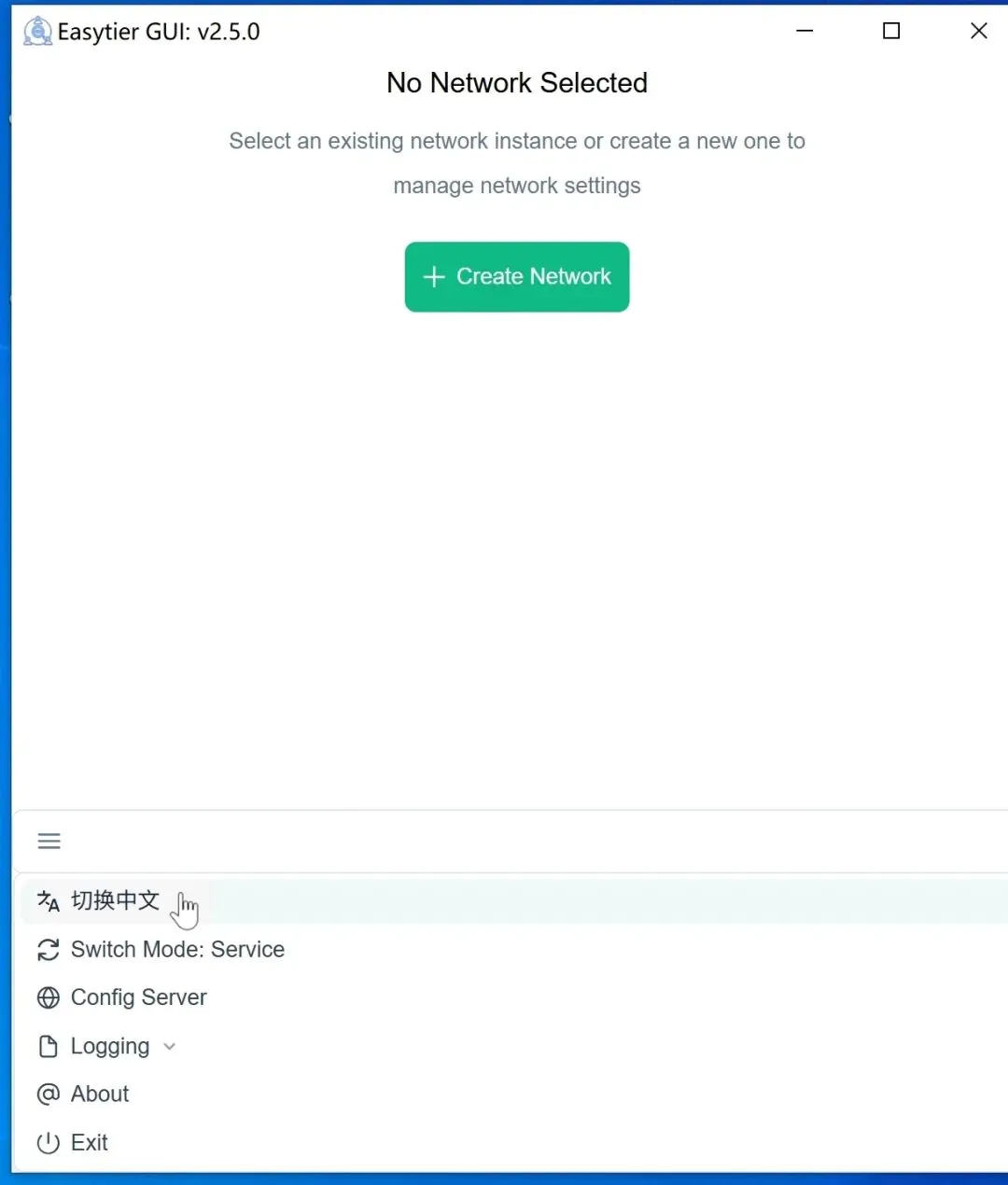
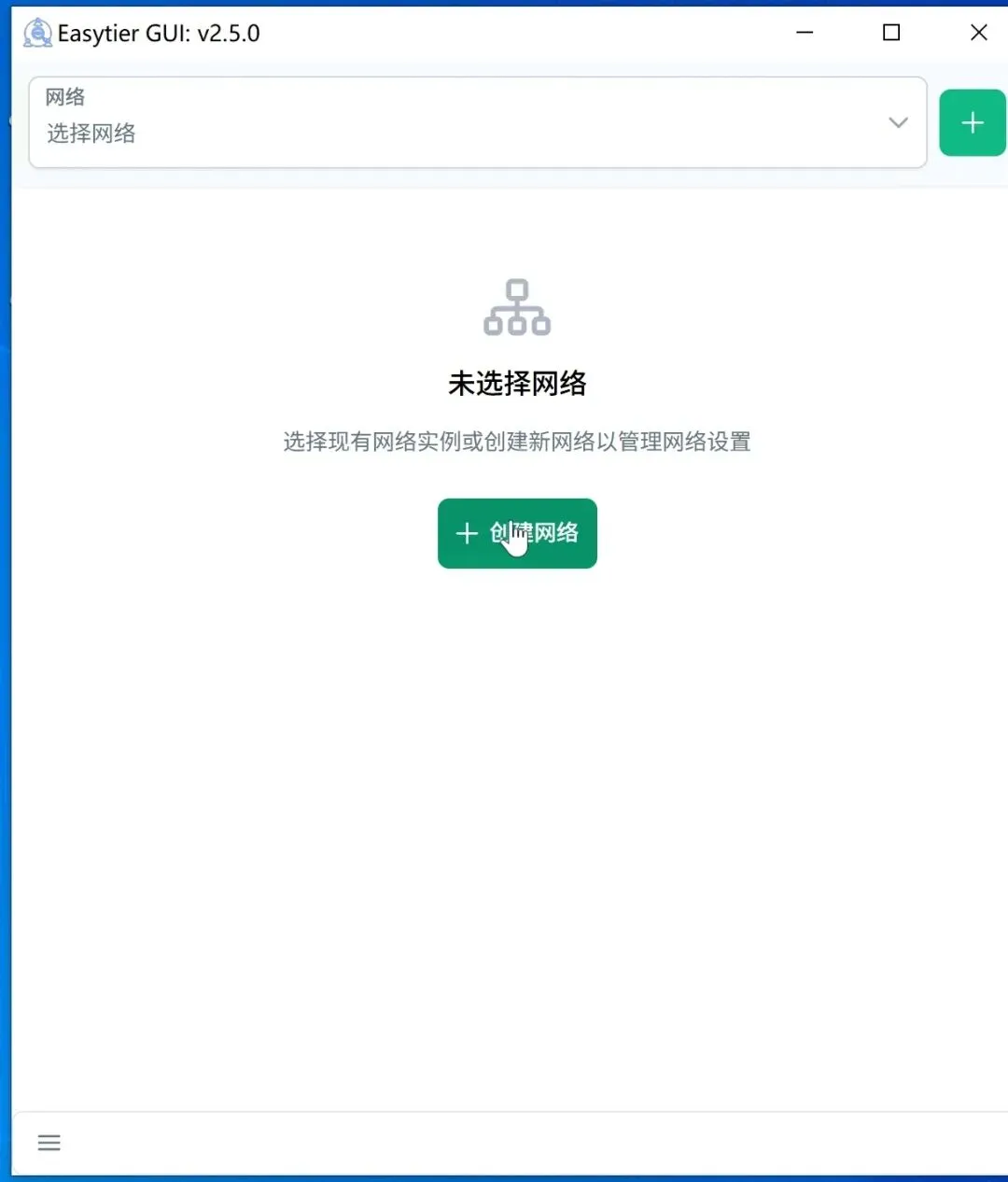
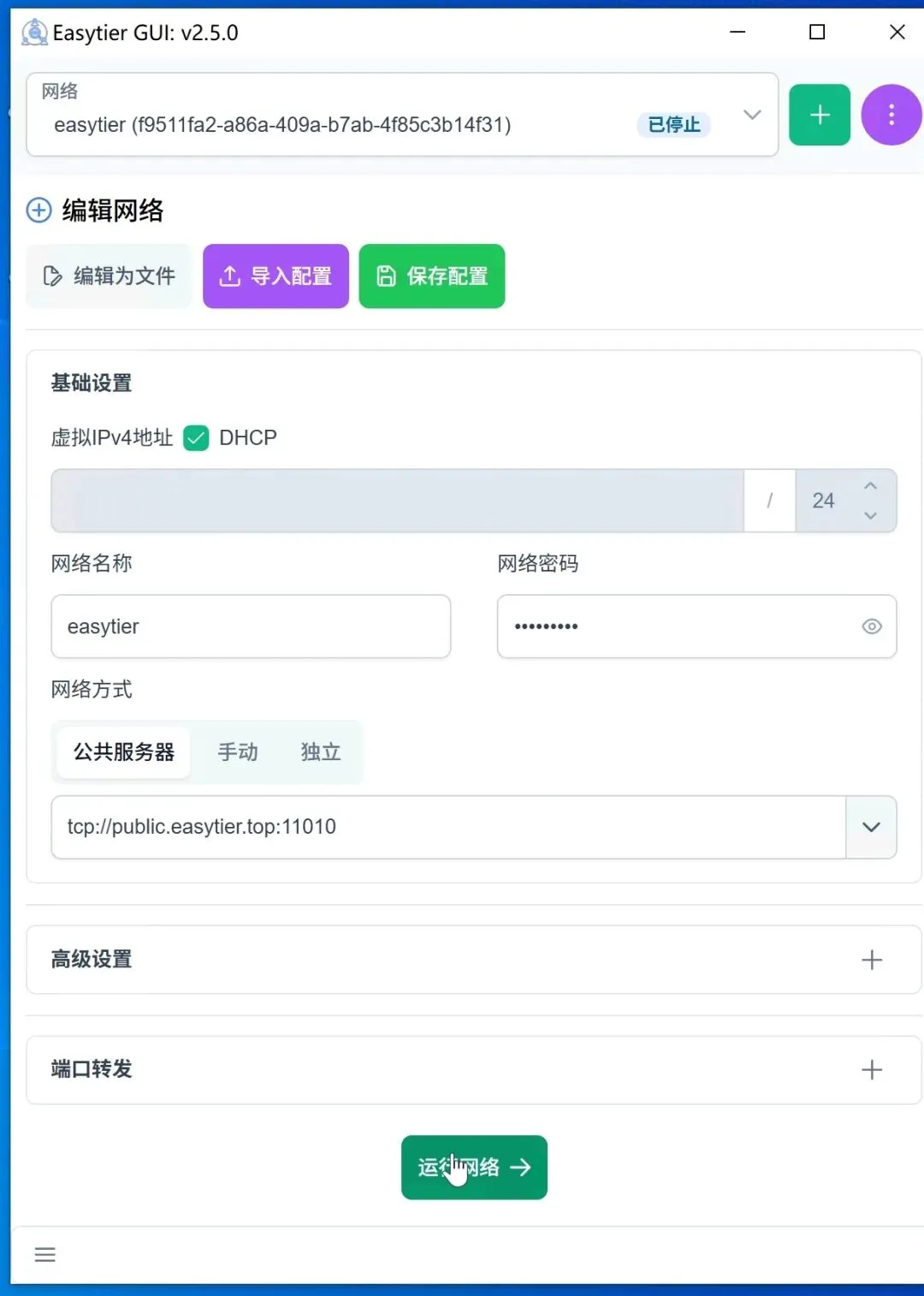
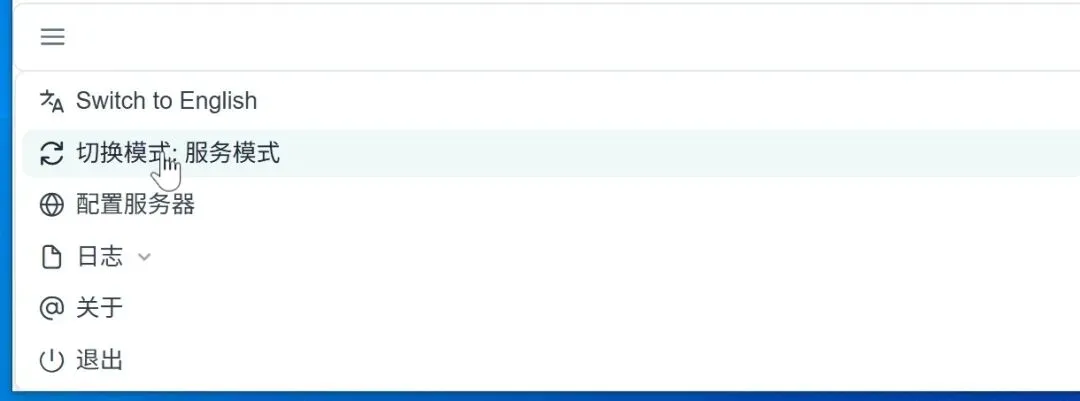
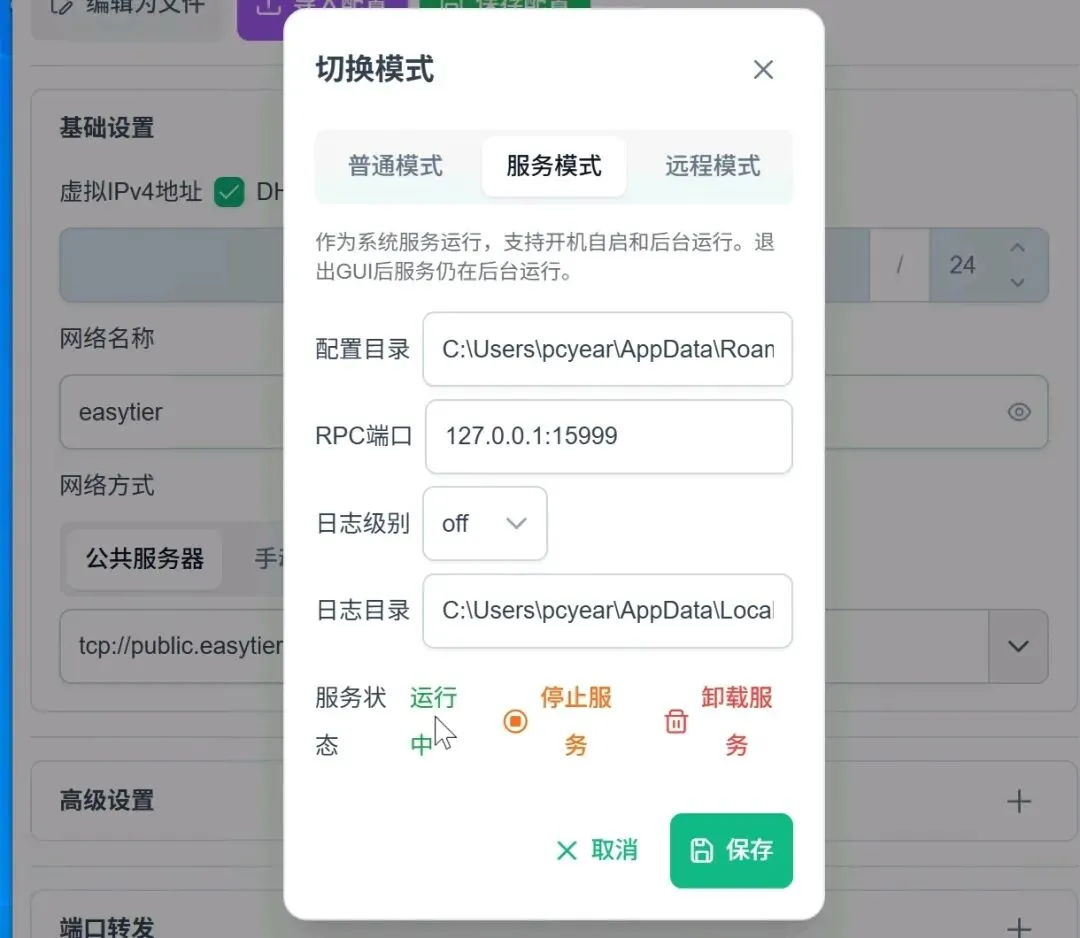
直接去EasyTier官方下载Windows版本,打开运行后,创建一个虚拟组网或者加入已有的组网,保持软件在后台正常运行就行。
手机端:
安卓用户直接下载EasyTier手机版,登录和电脑同一个组网,两台设备就会被拉入同一个虚拟局域网;
首先我们需要下载easytier手机端安装包,下载地址与电脑端一致,选择与自己设备匹配的版本下载A*文件。
下载安装后,点击图标打开easytier手机端app:

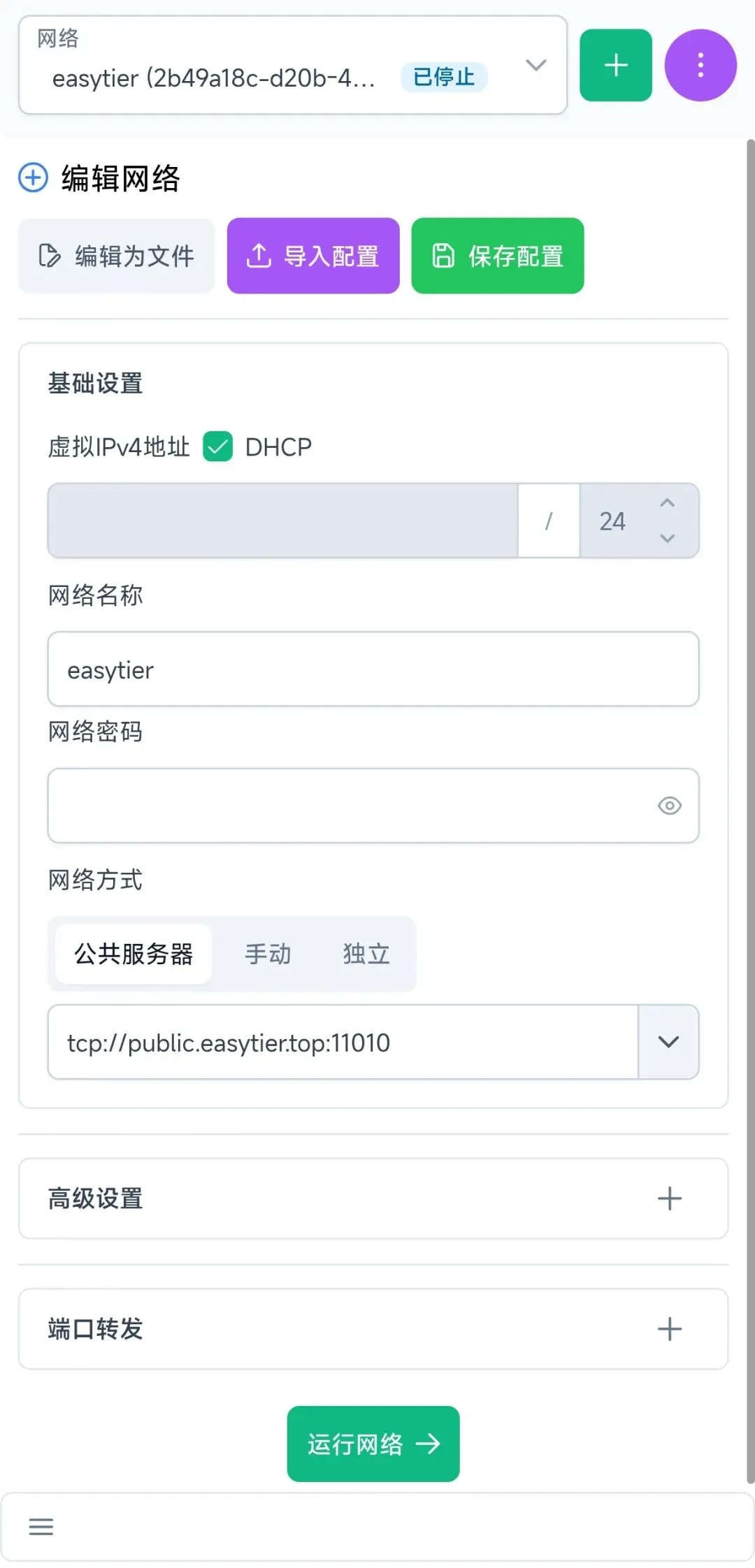
- 切换中文界面
- 填写网络名称和网络密|码|(手机端必须与电脑端填写一致)
- 公共服务器地址也必须与电脑端配置一致。
- 其他项保持默认即可。
配置完成后点击“运行网络”按钮,手机端就完成了。
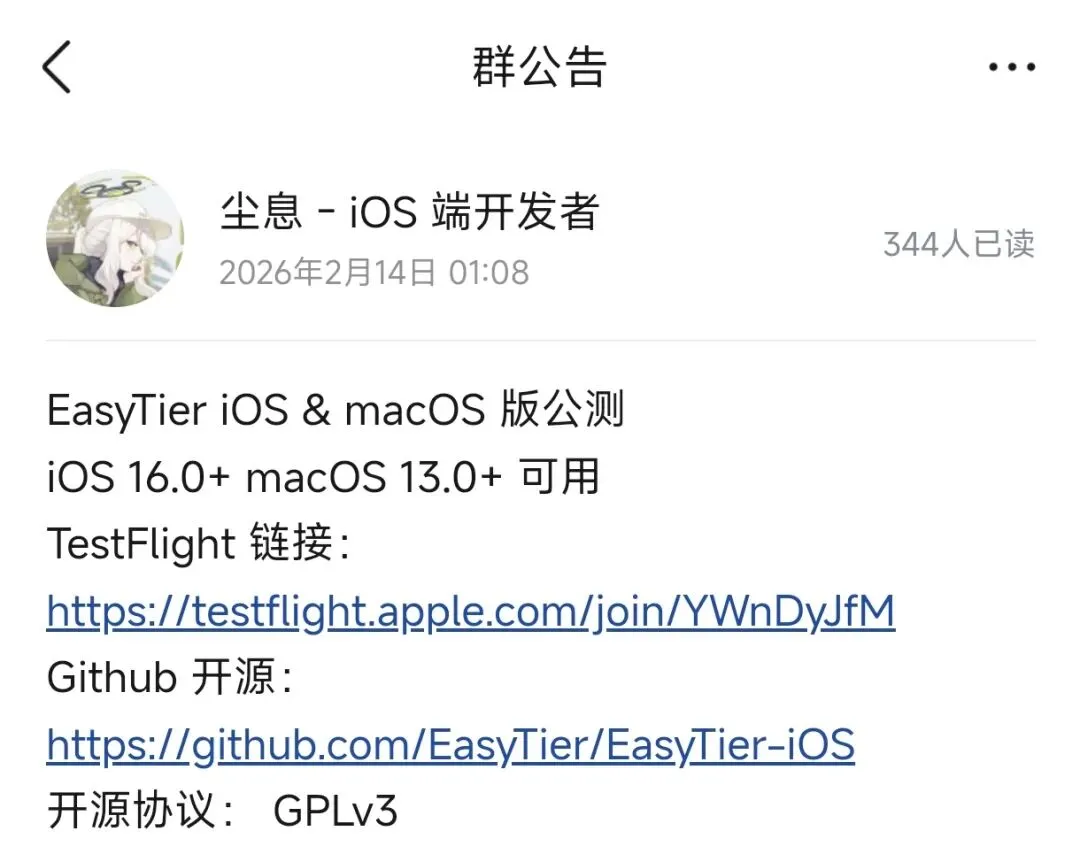
(iOS用户暂时没正式版EasyTier,但是已经有公测版了,可以通过TestFlight连接获取安装包。)
至此,你的手机和异地电脑,就相当于处在同一个局域网里,连接障碍直接扫清。
此时你的手机状态栏会显示VPN连接标识:

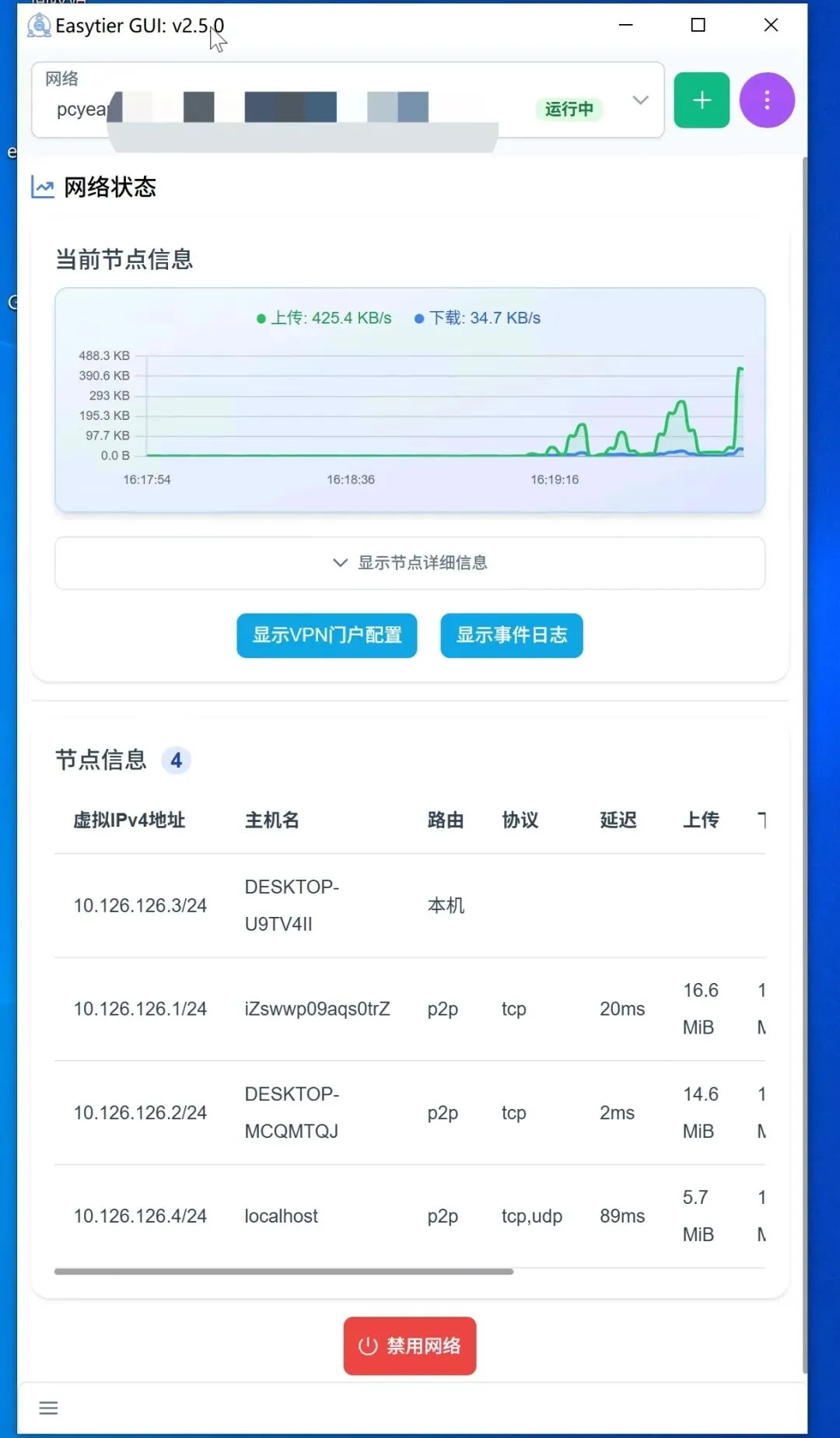
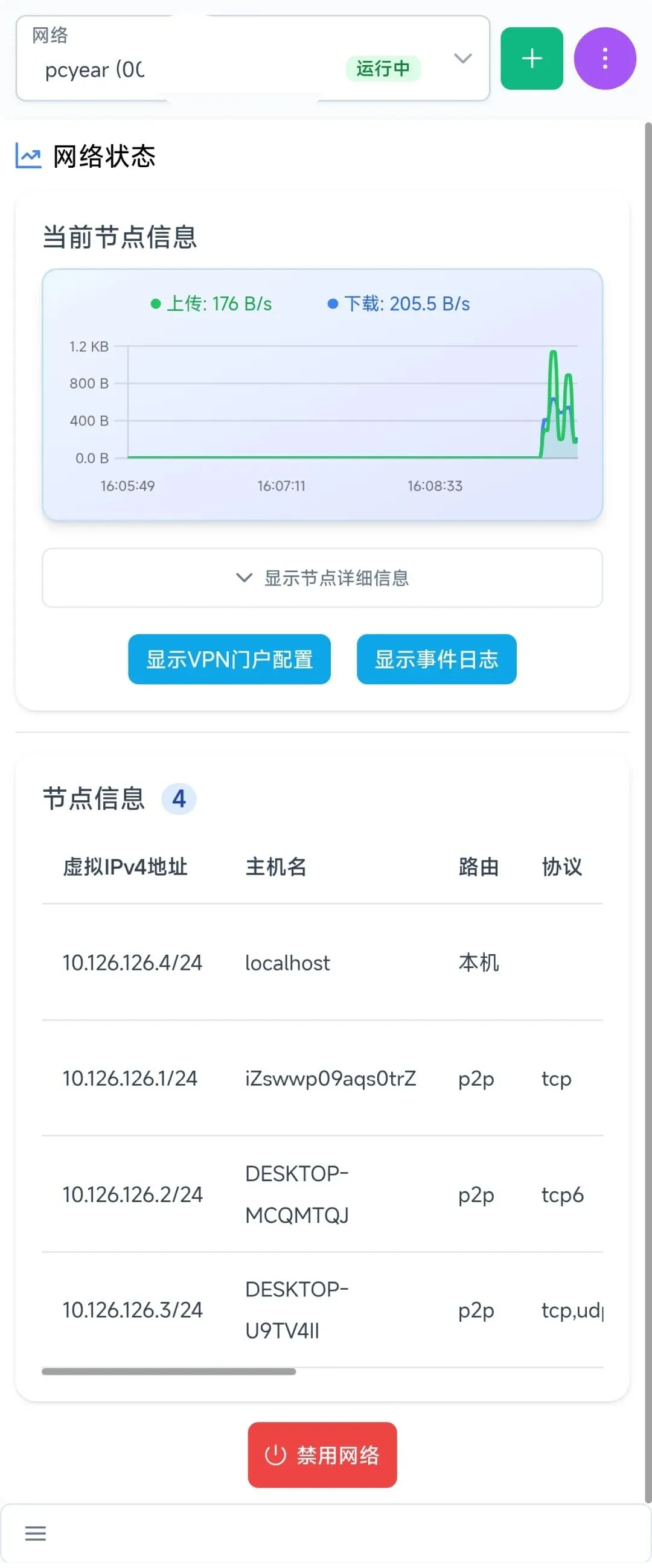
手机端easytier运行状态如下图所示:
二、打开Windows自带远程桌面(免费无广告)️
不用额外下载任何第三方远程工具,Windows系统自带的远程桌面功能,稳定又无广告,应急办公完全够用。
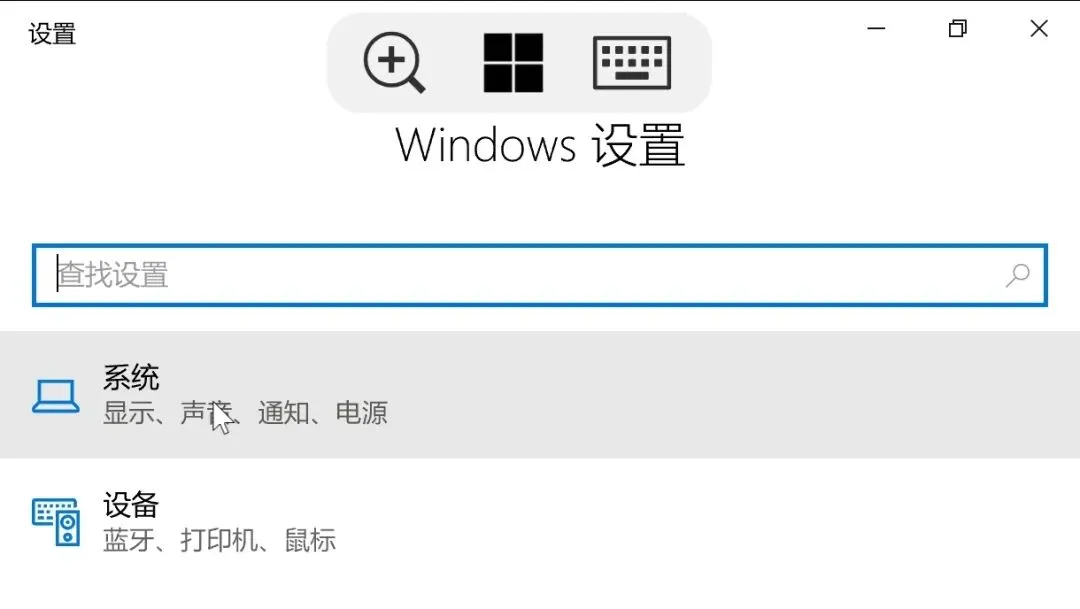
操作步骤很简单:右键「开始菜单」→ 点击设置 → 系统 → 远程桌面 ,将“启用远程桌面”设置为开。
切记!电脑必须设置登录密|码|,没有密|码|是无法成功连接的。
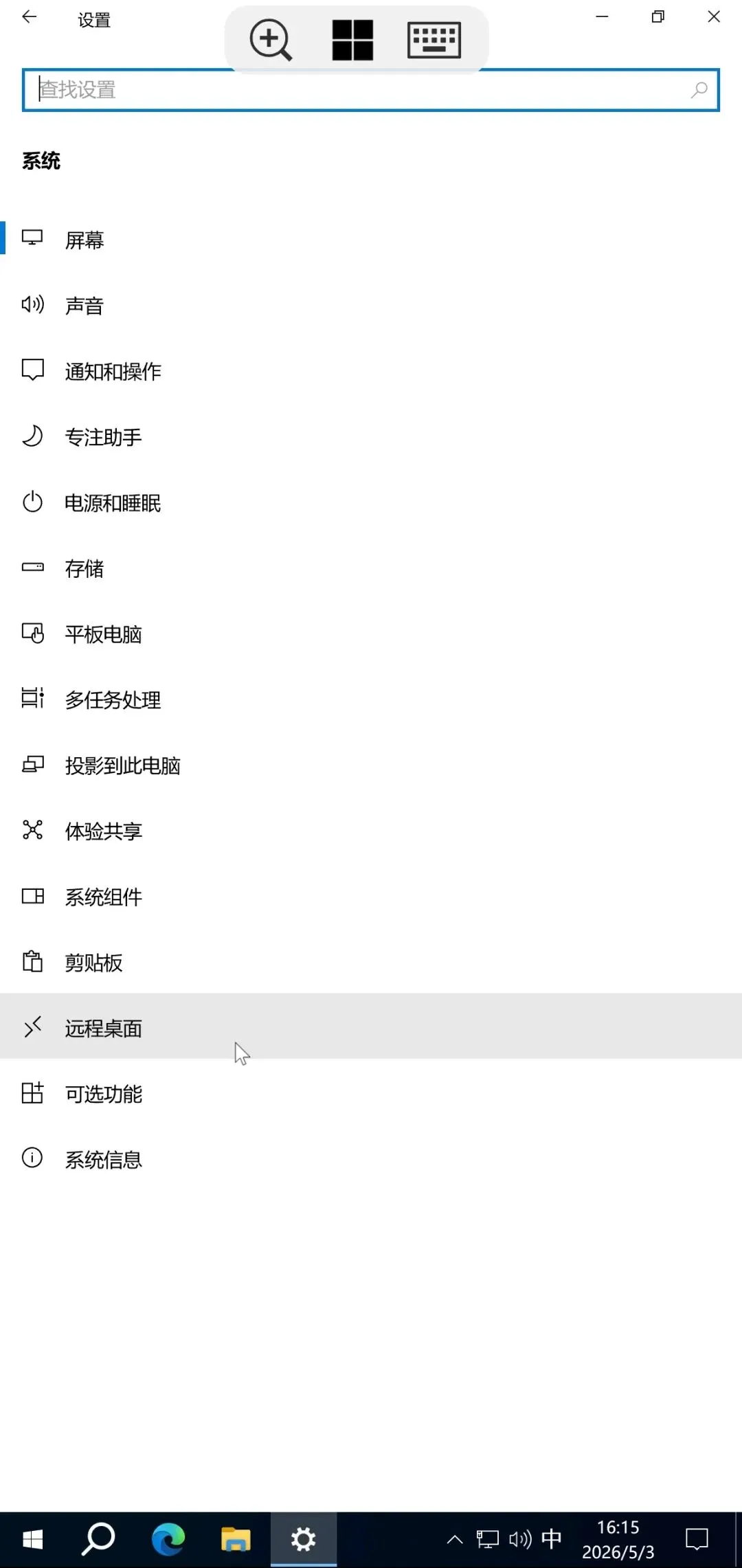
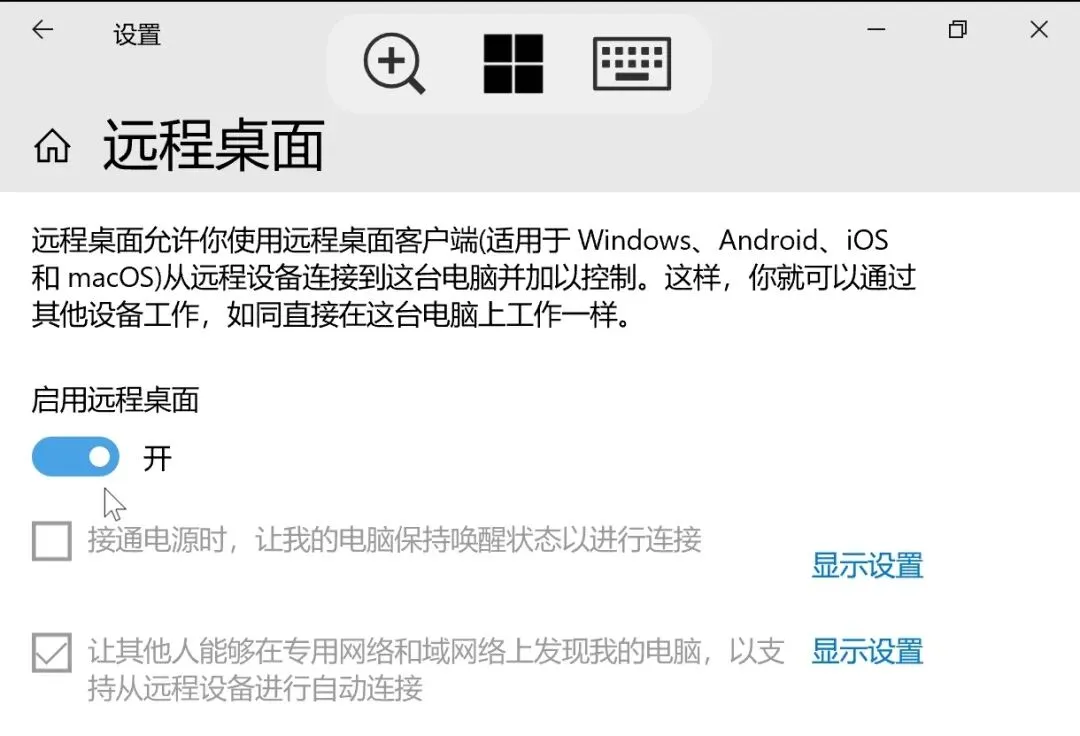
设置完成后,电脑千万不要关机、不要开启休眠模式,全程保持开机联网状态,才能保证远程连接不中断。
三、手机用官方Windows App直接控制
最后一步超省心,手机在应用商店直接搜索微软官方的“Windows App”,免费下载安装,没有任何内购套路。
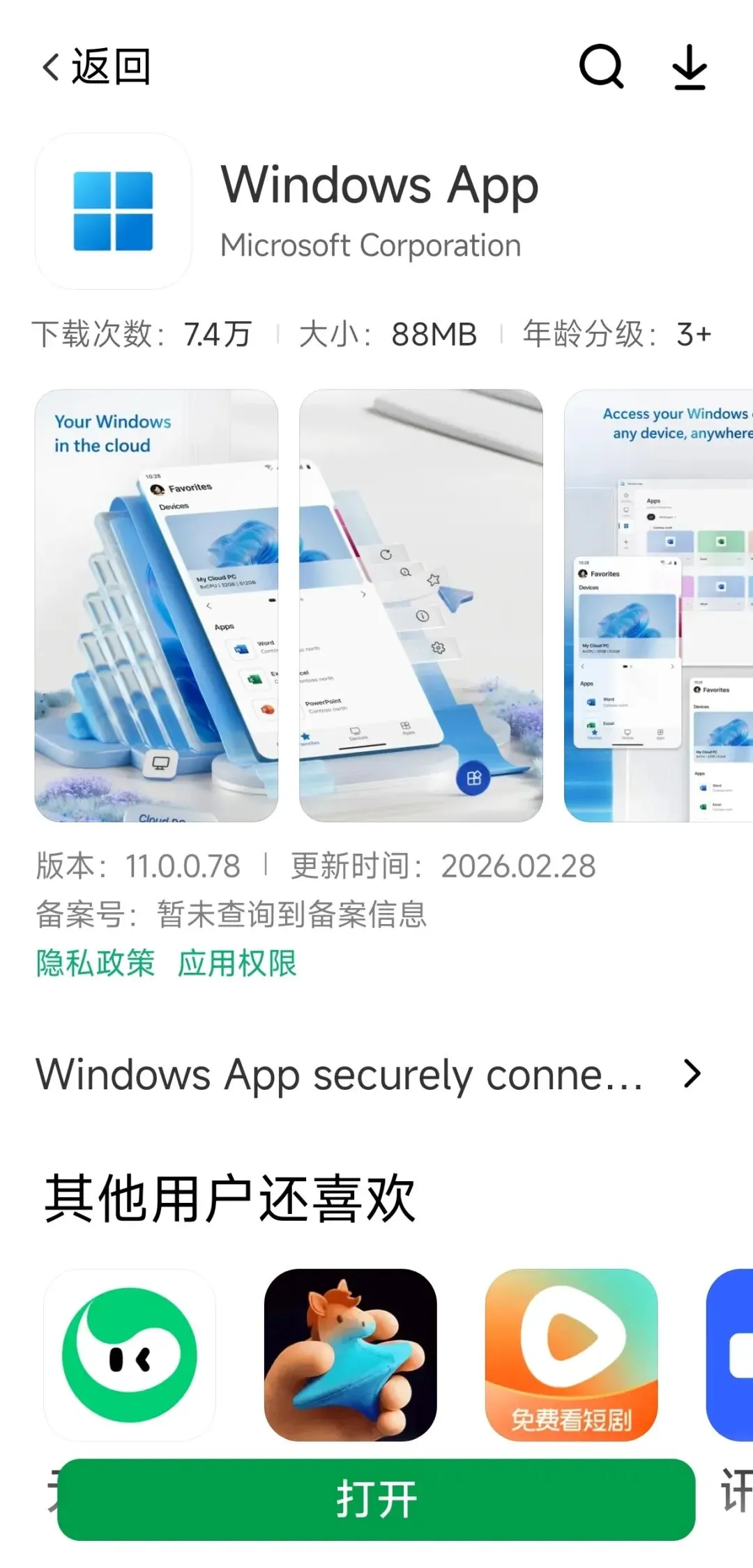
打开App后,点击右上角➕号,选择添加“电脑连接”
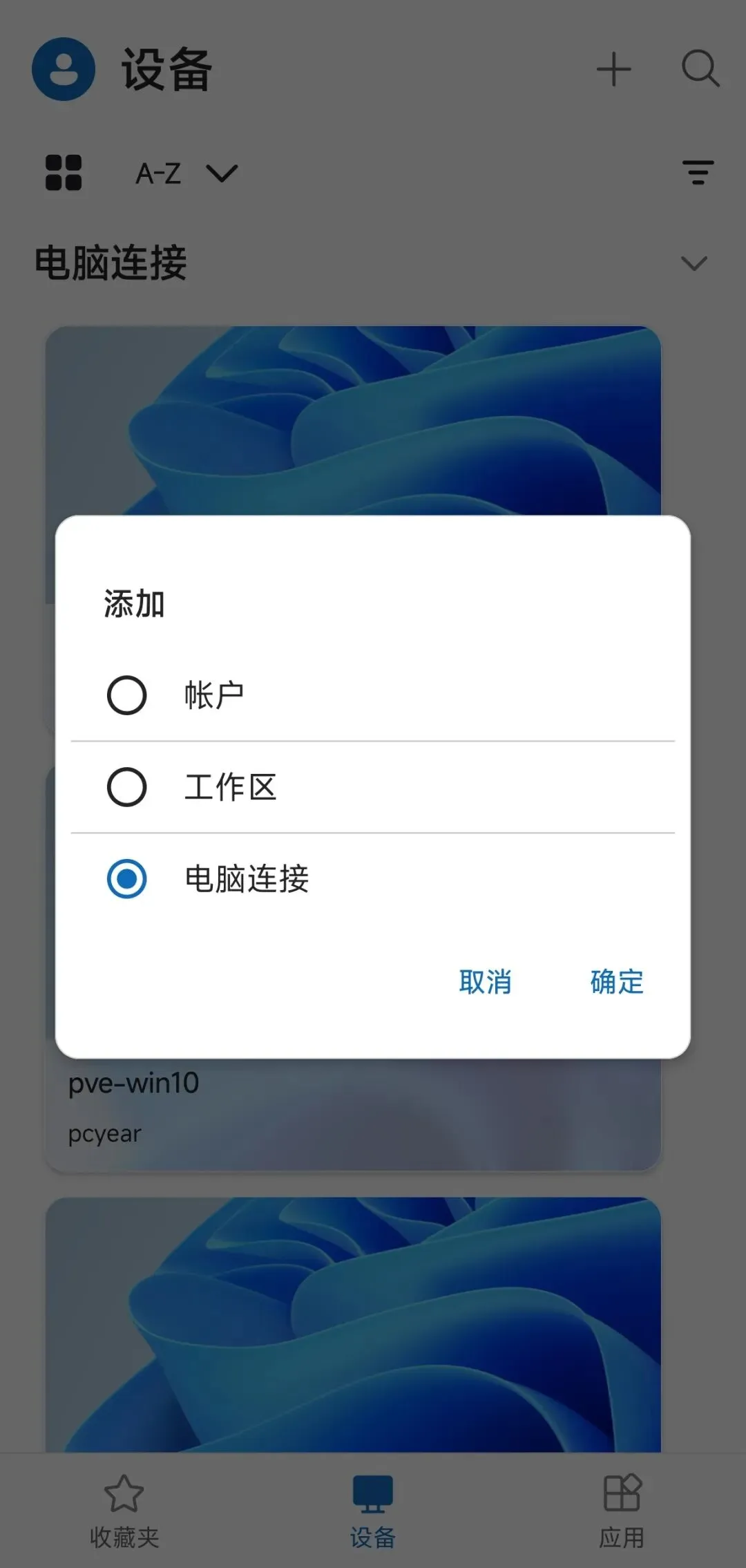
然后,“电脑名称”栏里输入之前记下的电脑虚拟局域网IP。
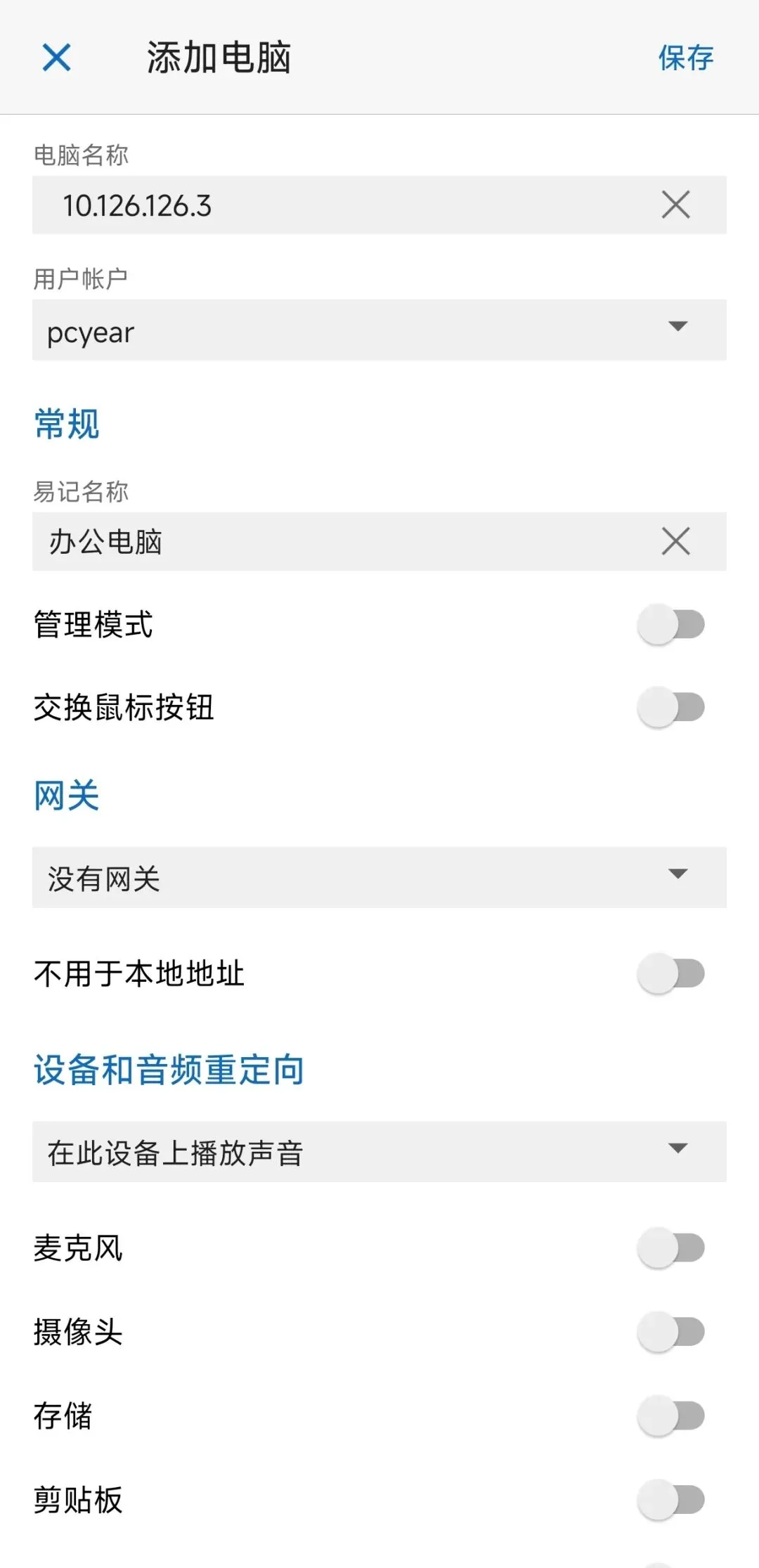
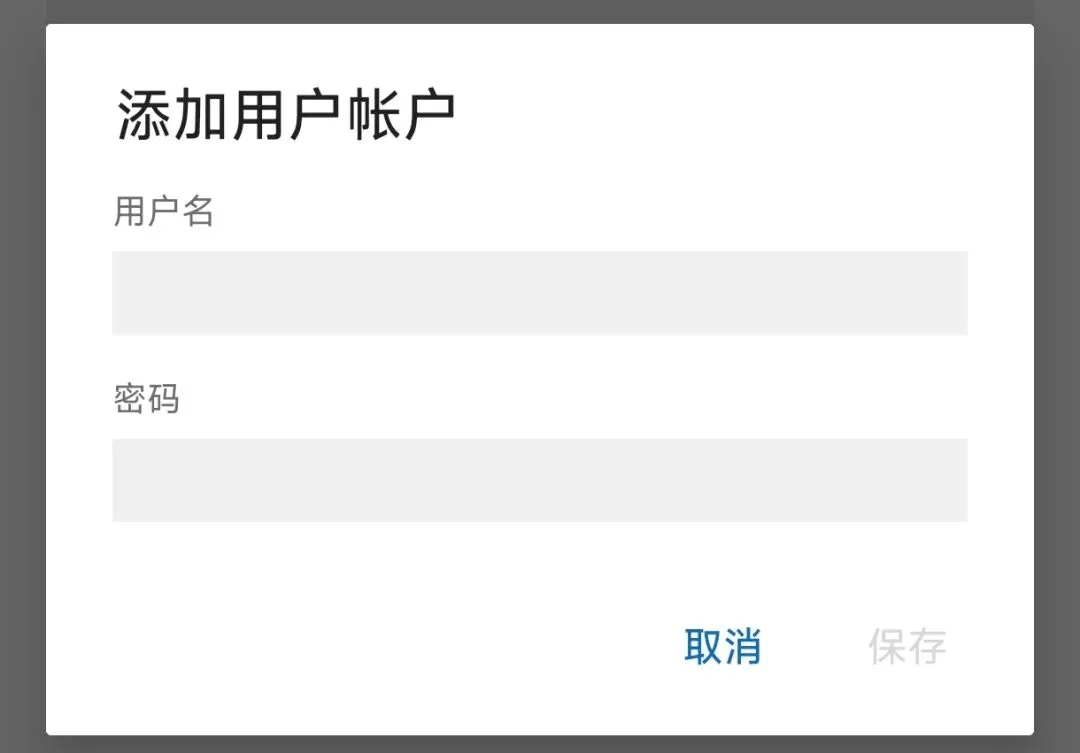
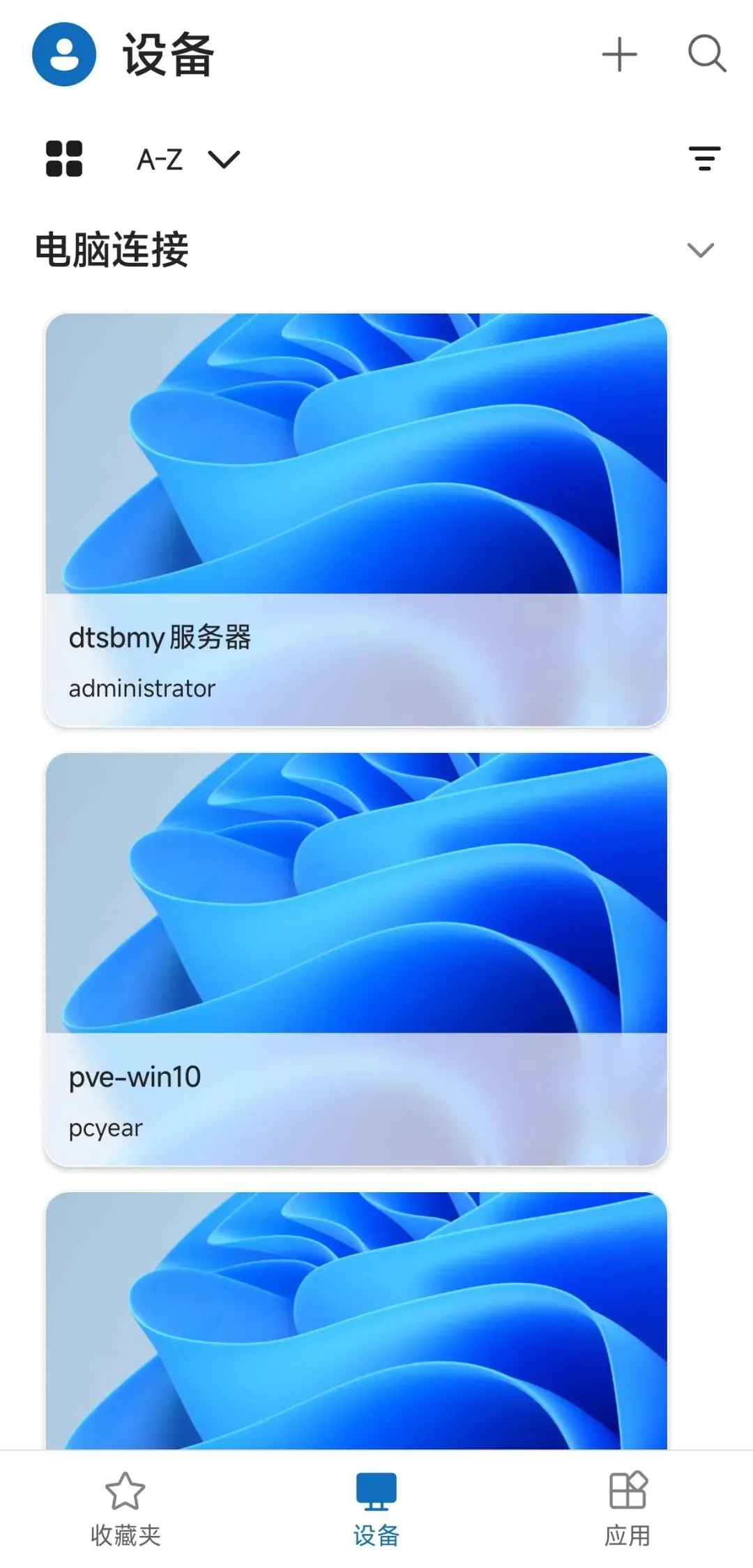
点击需要连接的设备即可打开Windows远程桌面。如果弹出如下提示,我们直接点“连接”按钮即可!
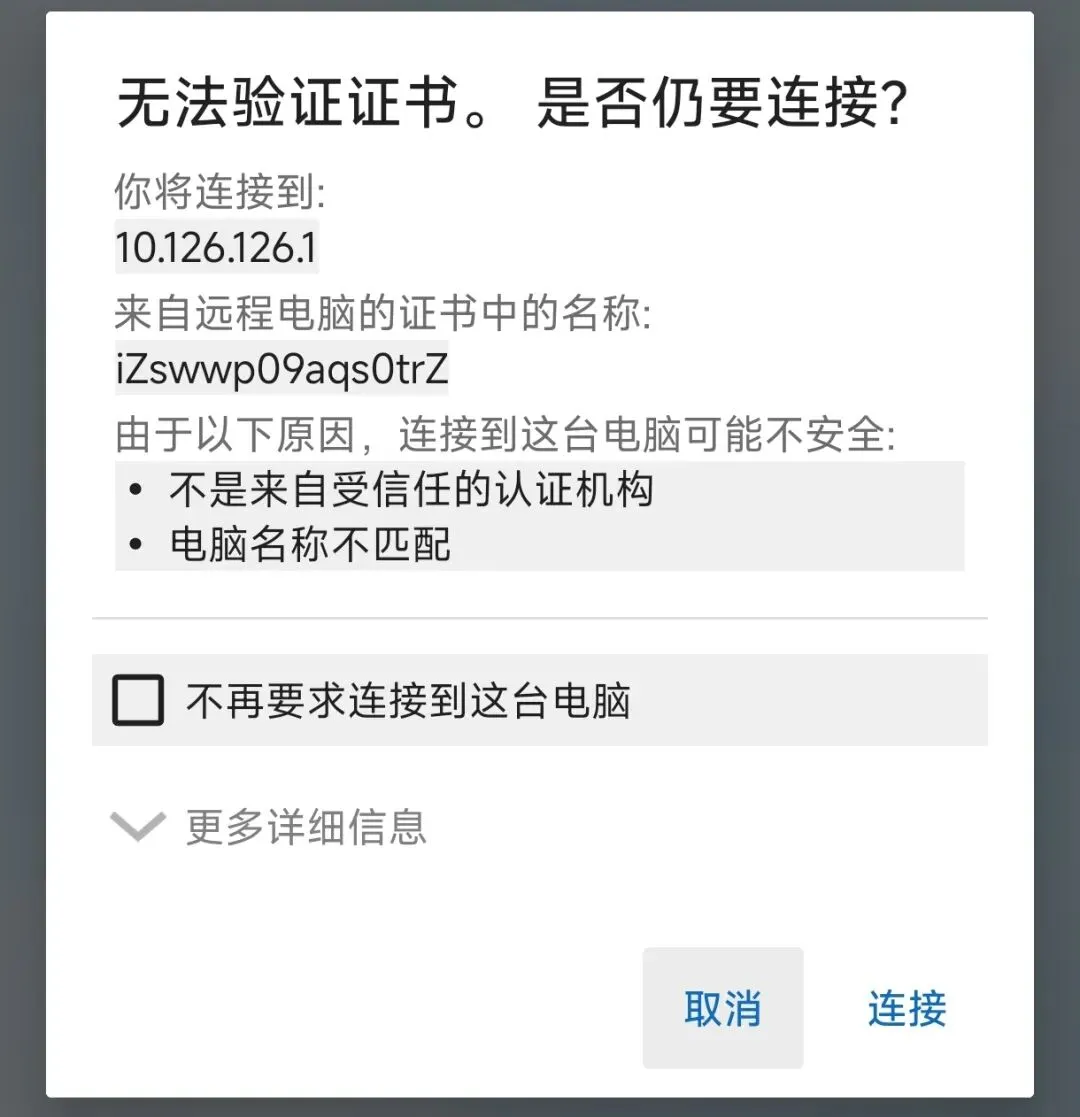
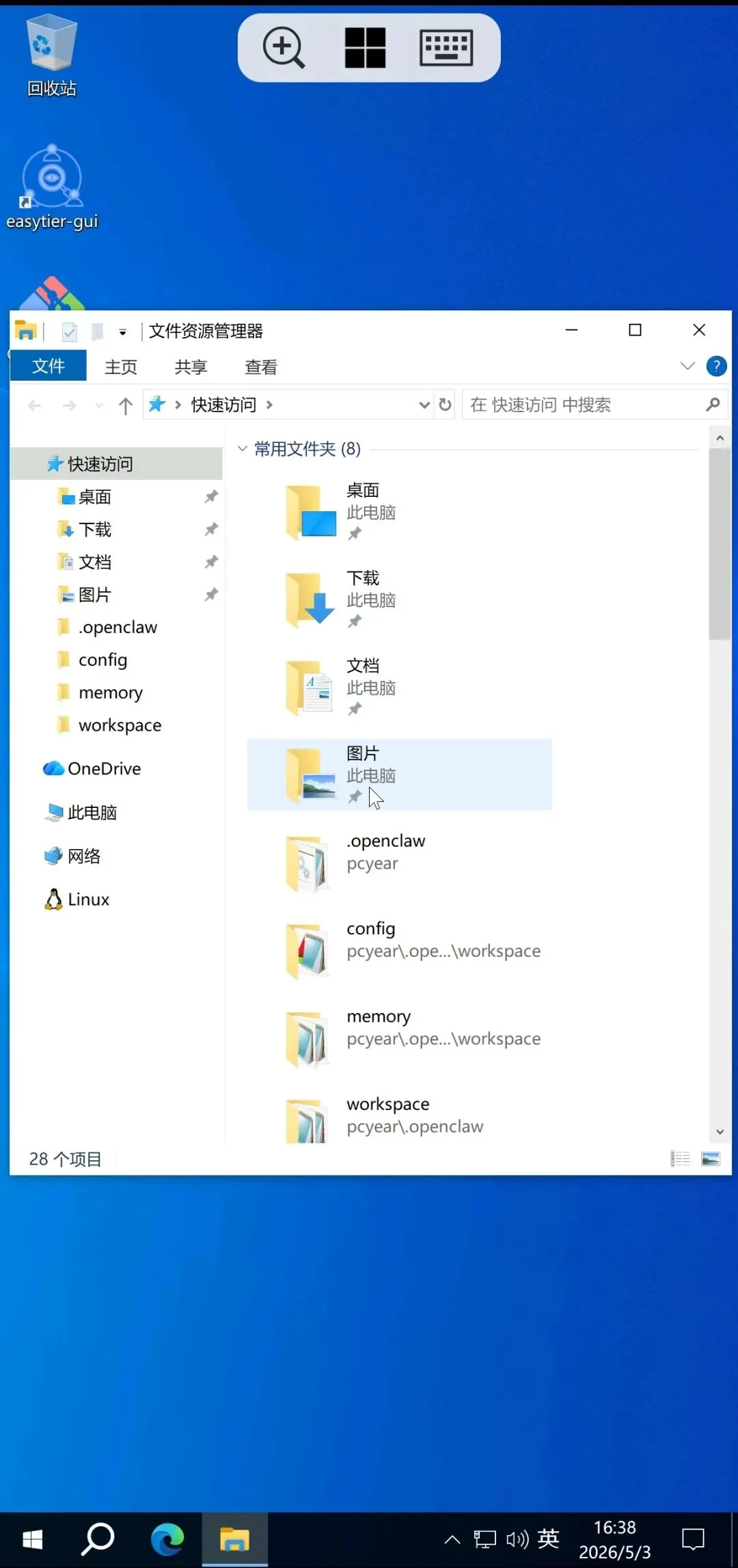
连接成功后,手机上会完整显示电脑桌面,修改文件、传输资料、运行程序、处理各项紧急工作,和坐在电脑前操作一模一样,完全不耽误工作进度。
实用小提醒
1. 全程零成本,无会员、无内购、无流量限制,免费放心用;
2. 电脑需保持开机、联网状态,关闭休眠、关机模式,避免连接断开;
3. EasyTier要一直保持后台运行,虚拟局域网通道才不会中断;
4. 操作简单易上手,远程延迟低,日常临时应急办公完全够用。
宝藏远程工具|CrossDesk完全免费!无需装客户端,浏览器就能控电脑
创建Docker必看!这些端口千万别乱用,踩坑必崩!(适用于所有服务端场景)
老打印机别扔!用CUPS,USB直连打印机秒变网络打印机
保姆级教程|使用EasyTier内网穿透+异地主网,小白10分钟上手(无公网IP也能用)
告别歌单变灰!十几款主流 NAS私人音乐库,NAS音乐服务器一次说透
# 不花一分钱!手机远程秒控异地电脑
# 紧急工作随手搞定
# 软件教程
# 远程桌面
# 自己的
# 都要
# 如下图
# 完成后
# 没有任何
# 很简单
# 弹出
# 一台
# 安装包
# 所示
# 自带
# 第三方
# 设置为
# 开始菜单
# 操作步骤
# 都是
# 客户端
# 运行状态
# 无广告
相关栏目:
【
设计资讯7769 】
【
行业资讯35393 】
相关文章:
平面广告设计常用尺寸
轮胎平面广告设计
东四环平面广告设计施工
融创平面广告设计
平面广告设计中医药
户外平面广告设计要点
平面广告设计的工资
平面广告设计软件工程实习
央视品牌平面广告设计理念
平面广告设计电脑屏幕推荐
平面广告设计的产品和服务
产品平面广告设计师
平面广告设计月平均工资
网络公益平面广告设计
平面广告设计创作要求
平面广告设计与制作漫画
平面广告设计初稿的小结
简述平面广告设计的任务
克莱因蓝色平面广告设计
平面广告设计软件中文读法
平面广告设计案例分析
新能源平面广告设计
箱包类的平面广告设计案例
电脑平面广告设计动漫
汽车用品名片平面广告设计
领克09的平面广告设计
70个平面广告设计欣赏
幻想平面广告设计案例
奢侈品大牌平面广告设计
女性用品平面广告设计
平面广告设计素描
少儿舞蹈平面广告设计
公益类平面广告设计与制作
单色平面广告设计:精彩不容错过的艺术形式
关注心理疾病平面广告设计
博世洗衣机平面广告设计
HBN视黄醇精华乳平面广告设计
传媒平面广告设计师
平面广告设计笔记电脑配置
平面广告设计主要任务
经典平面广告设计说明
平面广告设计师应该具备的能力
平面广告设计标语
著名摄影平面广告设计
平面广告设计来源与思路
户外平面广告设计价格
食品罐子平面广告设计
优秀的平面广告设计分析
平面广告设计产品的行业文章
抢眼平面广告设计案例