



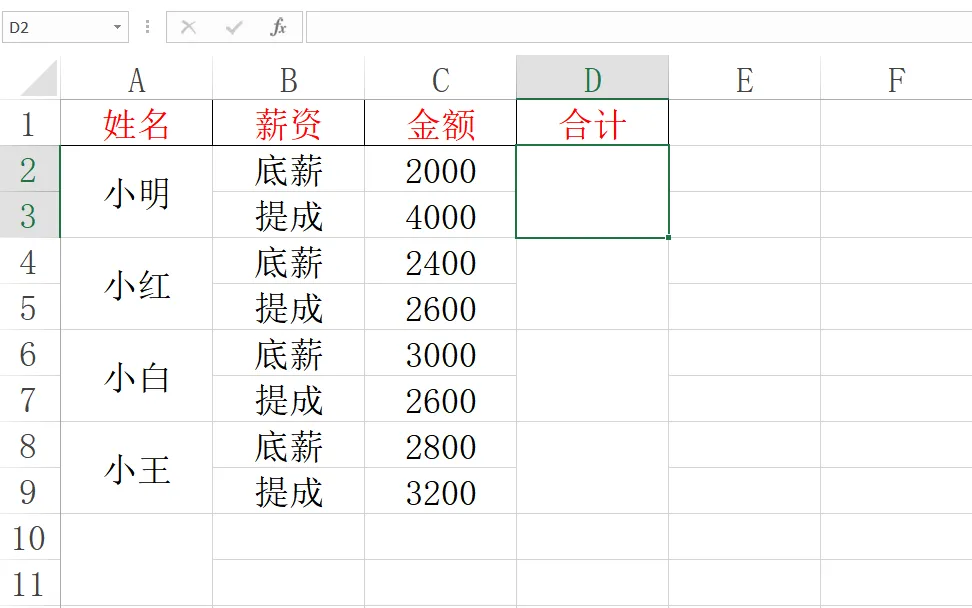
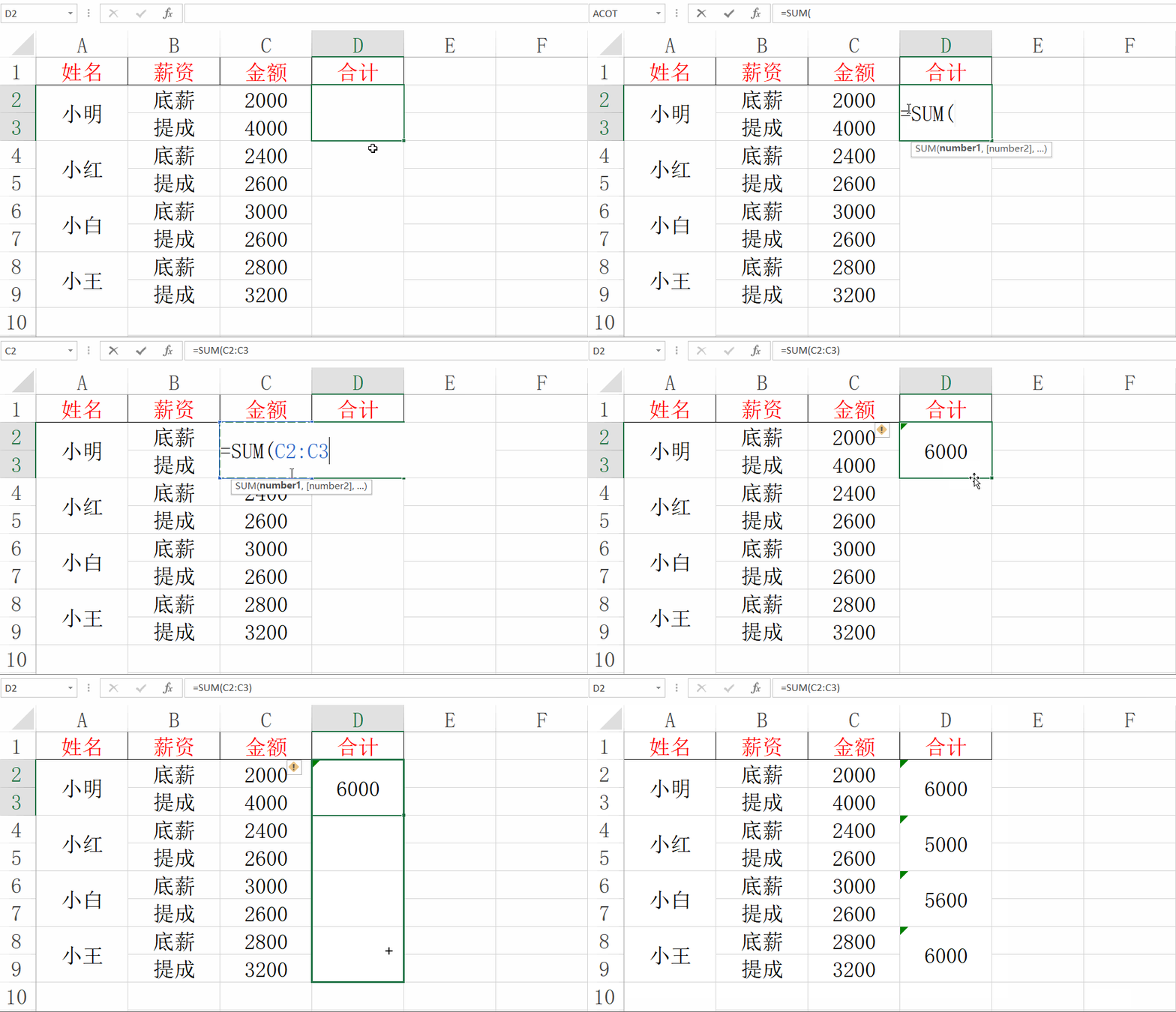
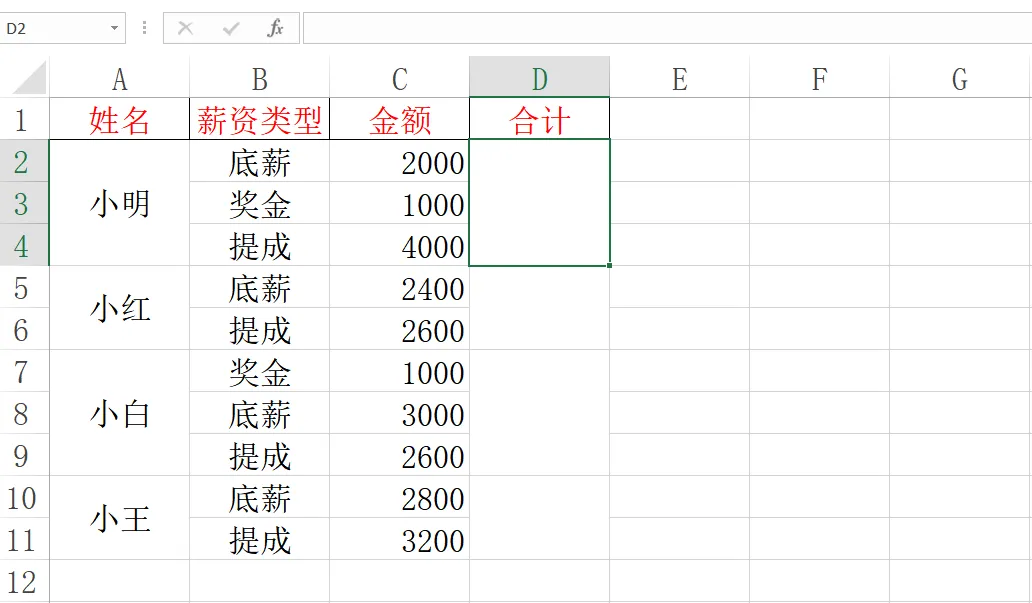
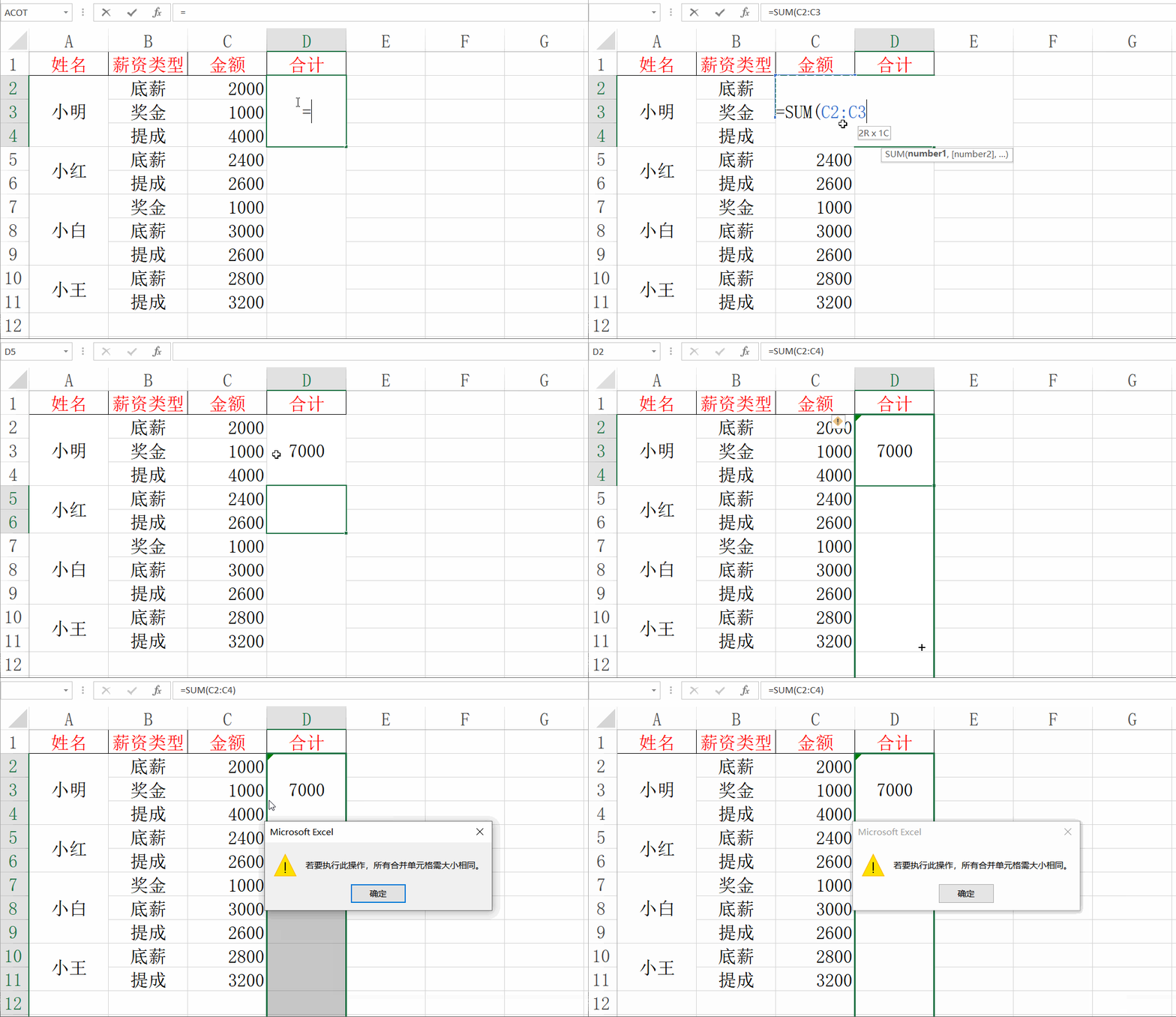
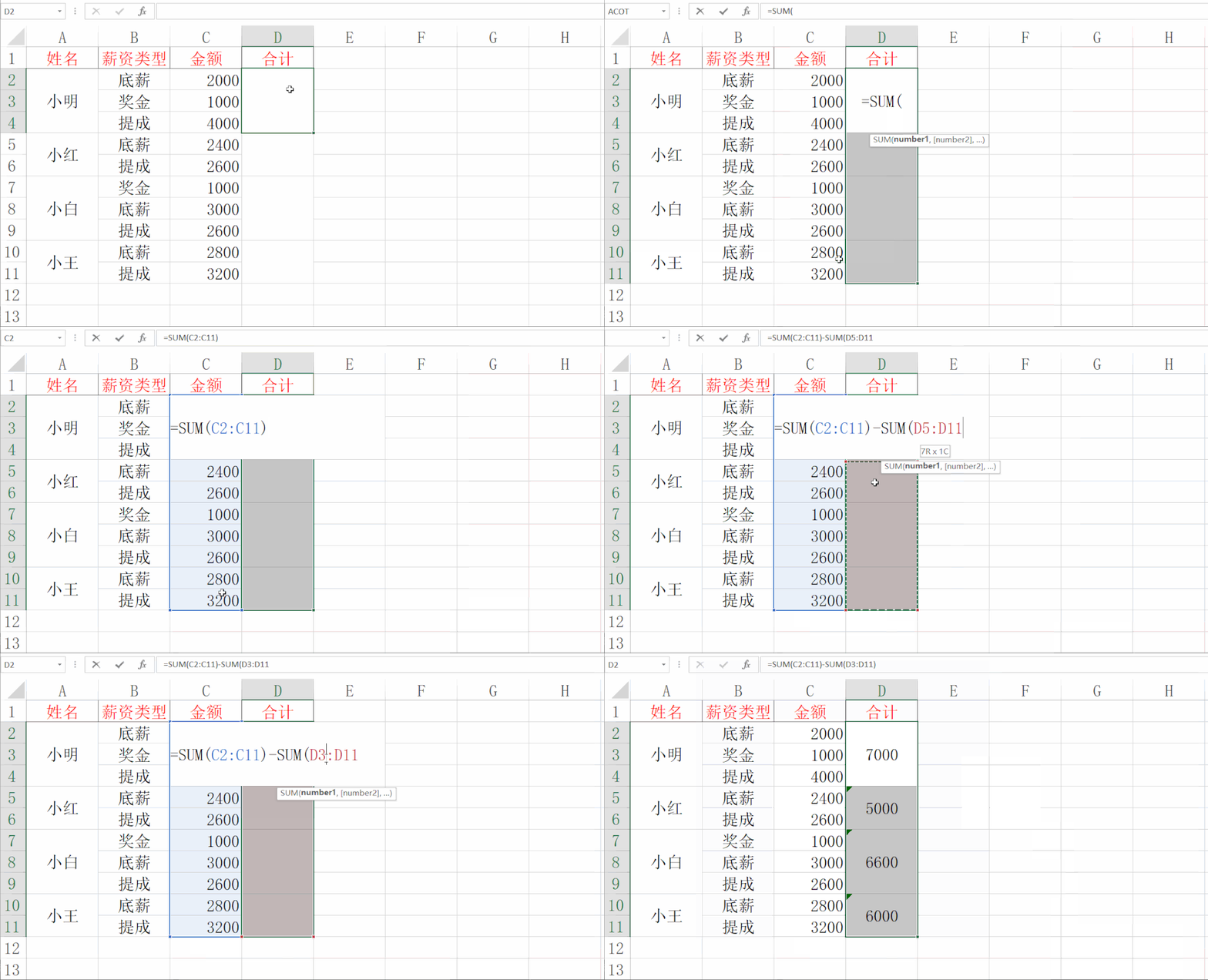
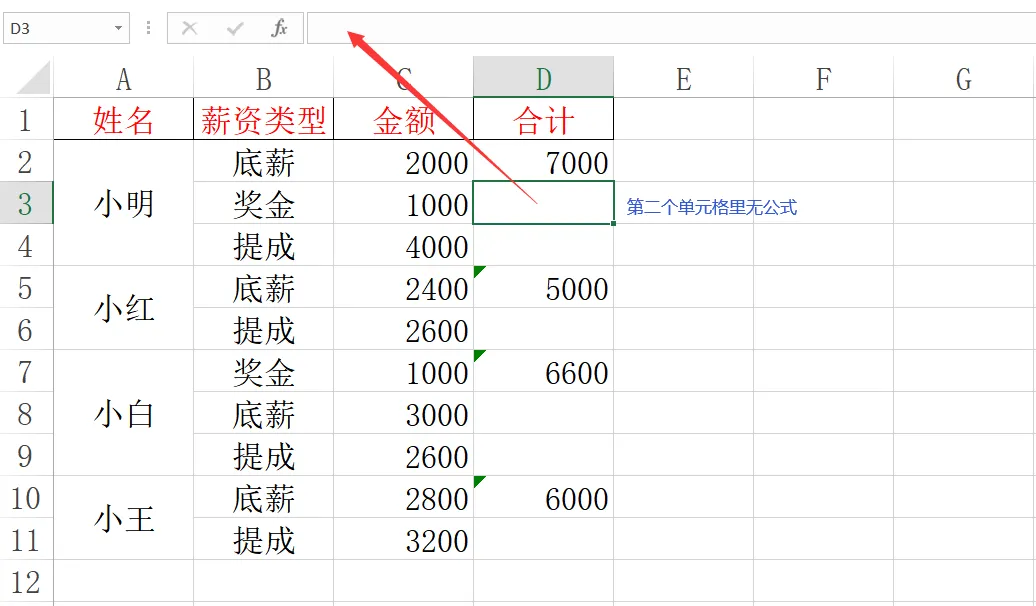
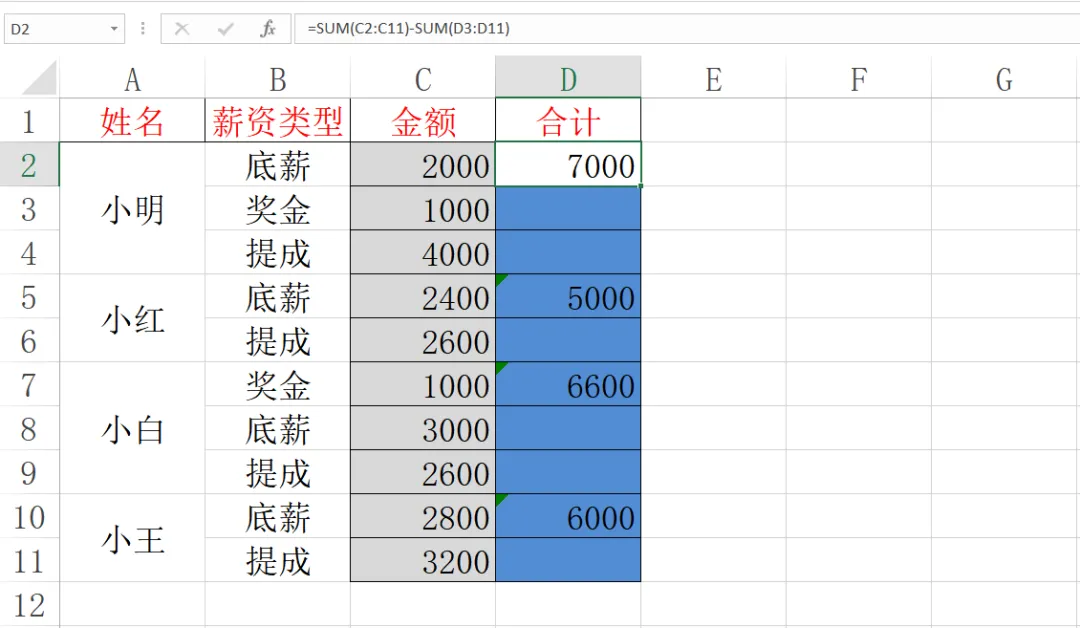
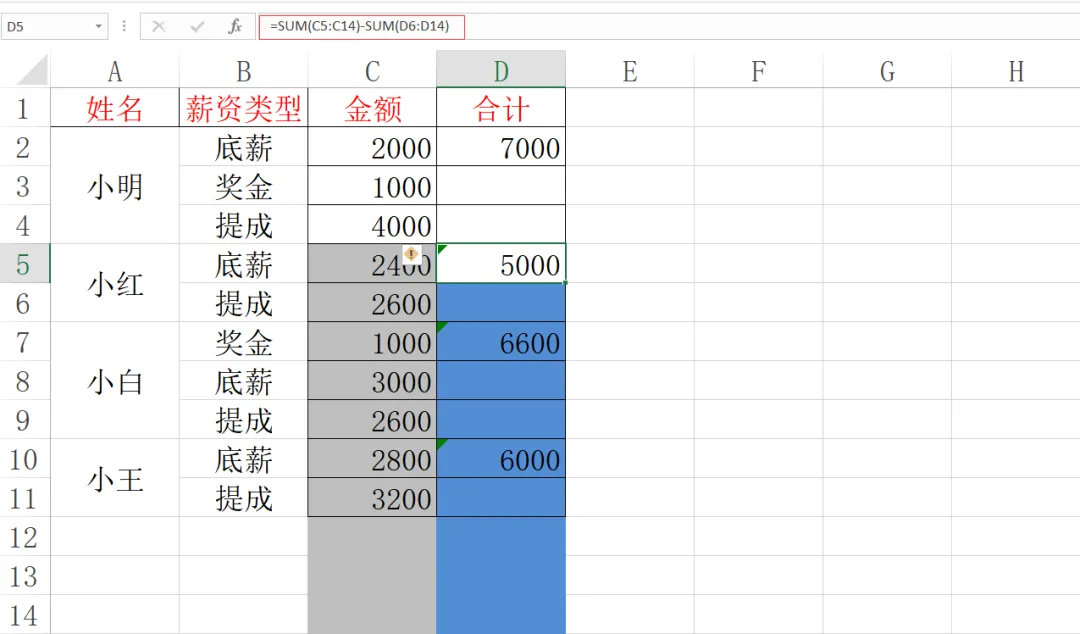
每天一个小技巧,工作没烦恼。大家好,一说到合并单元格,大家肯定都不陌生,当我们在制作表格时,为了使做出的表格更加美观,我们通常会用到合并单元格这个功能。但是当我们使用了合并单元格后,问题也就随之而来。例如我们想在下表中的合并单元格中求和,该怎样来做呢?
今天的分享就到这,如果教程对大家有用,希望大家多多分享点赞支持小编哦!你的每一次点赞和转发都是支持小编坚持原创的动力。
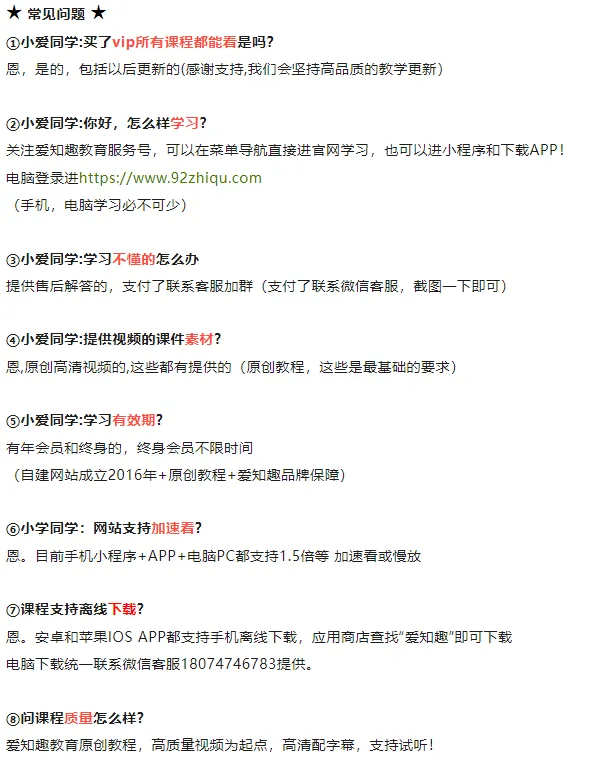
建议优先APP学习,支持课程缓存,有更好的学习体验
如果还有什么需要咨询的,联系微信客服18074746783
长按识别二维|码|「添加客服」
点击阅读原文一键登录(可试看)



# 软件教程
# 单元格
# Excel教程:合并单元格求和那些事
# 第一个
# 当我们
# 客服
# 是由
# 第二个
# 小编
# 都是
# 都不
# 也就
# 很好
# 只需
# 说到
# 要用
# 再来
# 可以看到
# 就可
# 大家好
# 便会
# 这么做
相关栏目:
【
设计资讯7769 】
【
行业资讯35393 】
相关文章:
平面广告设计加盟代理费用
报纸算平面广告设计
平面广告设计实验原理
健力宝平面广告设计
奢侈品户外平面广告设计
平面广告设计标语
亲情平面广告设计
公益类的青年平面广告设计
大型商场平面广告设计
当代平面广告设计的特点
现代主义平面广告设计
幸福传递平面广告设计理念
中式饭店平面广告设计
小罐茶的平面广告设计
平面广告设计思路范文
雀巢咖啡平面广告设计色彩
简醇酸奶平面广告设计
平面广告设计抽象
平面广告设计策划方案范文
移动创意平面广告设计
夸张平面广告设计师
香水平面广告设计
平面广告设计者的缺点
百雀羚平面广告设计
百货楼层平面广告设计
浅谈平面广告设计创意论文
平面广告设计素描
平面广告设计职高
经典平面广告设计软件
平面广告设计笔记电脑配置
大众精准泊车平面广告设计
平面广告设计步骤流程
碧生源纤纤茶平面广告设计的行业文章
室内设计平面广告设计
门窗平面广告设计方案范本
幻想平面广告设计案例
平面广告设计师应该具备的能力
文字立体化平面广告设计
找平面广告设计
插座平面广告设计的重要性
三本院校平面广告设计
电脑的平面广告设计
百洁擦平面广告设计
包装平面广告设计价位
平面广告设计尺寸归类
平面广告设计论文目录制作
咖啡视觉平面广告设计案例
周记平面广告设计
卖场平面广告设计
经典平面广告设计分析