



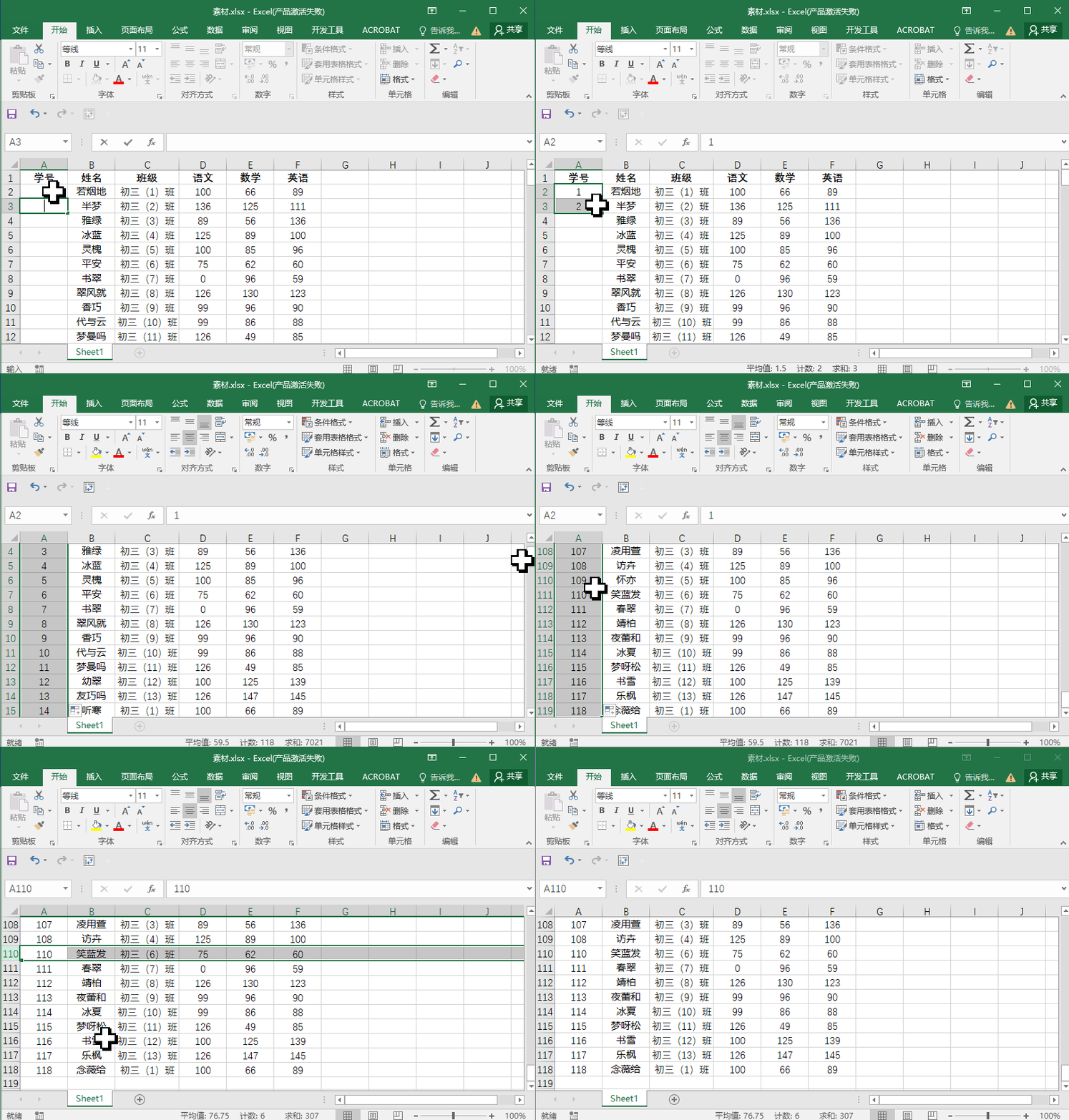
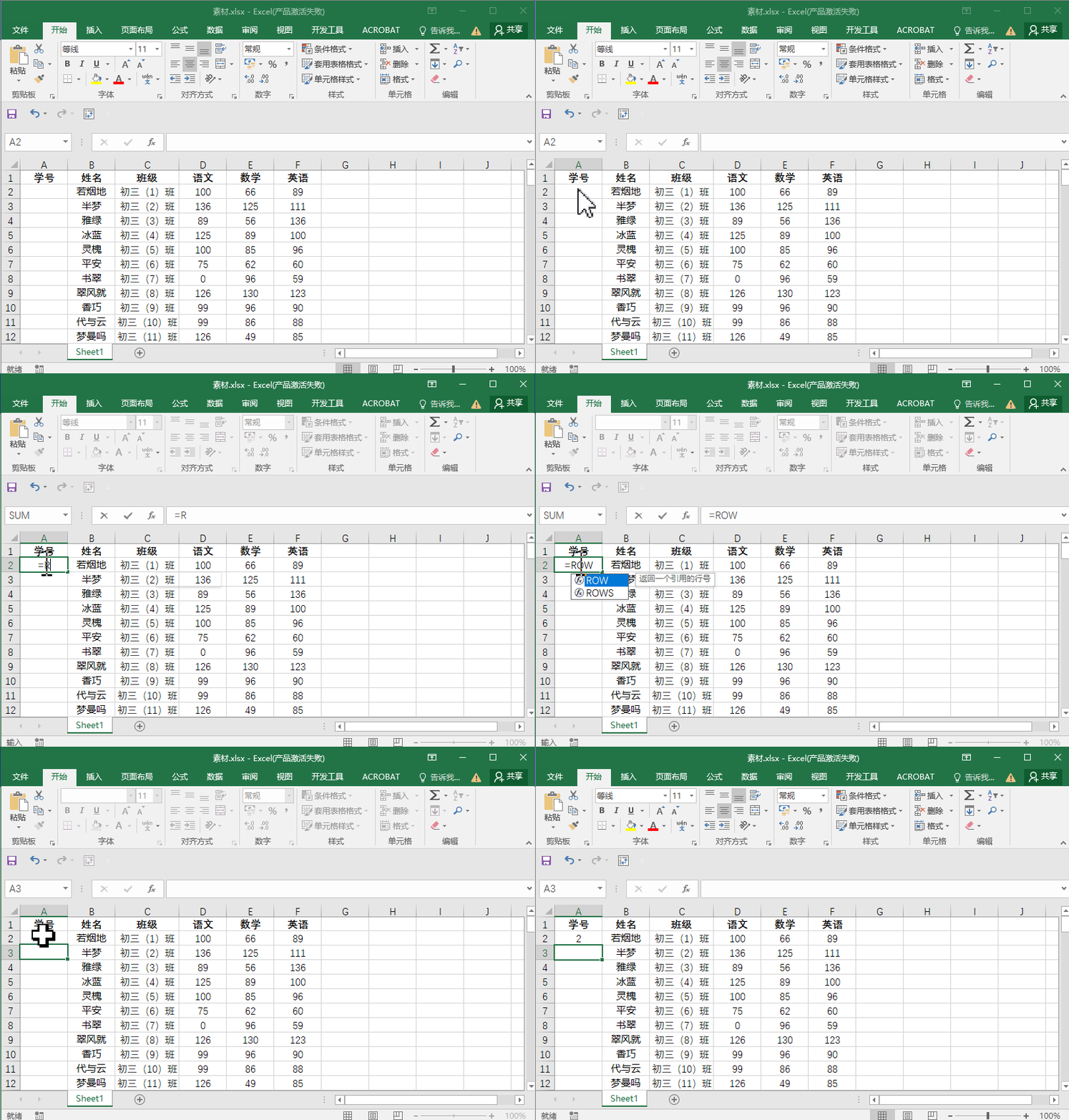
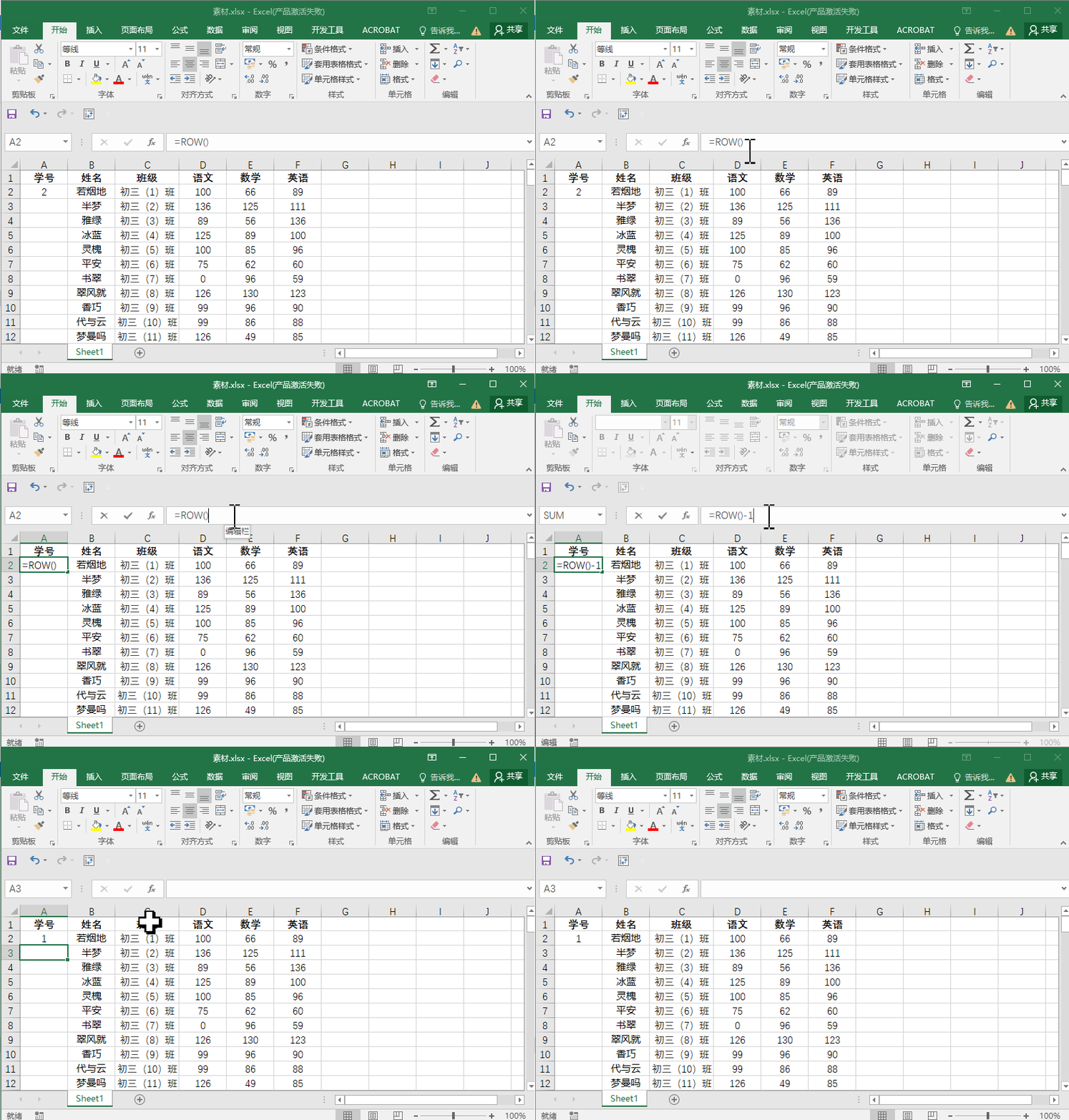
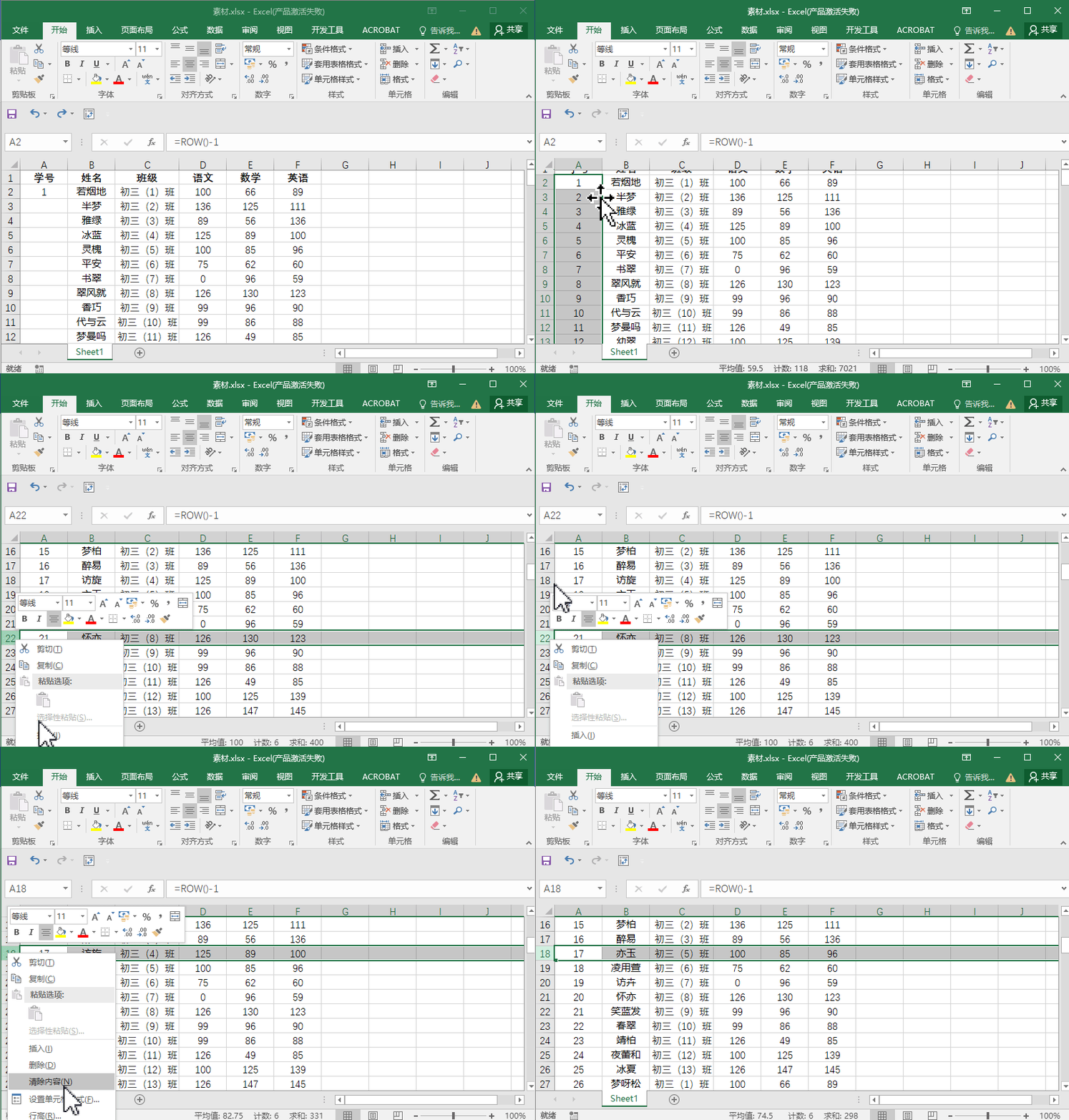
在excel中常用的输入序号你是不是这样的:输1,2接着选中两个单元格,右下角下拉填充。这种初级方法对于简单的序号填充就没问题,但当任意删掉一行的数据,表格的序号就会乱了,那怎样才能让序号连续不间断呢?今天教大家两种高级玩法。
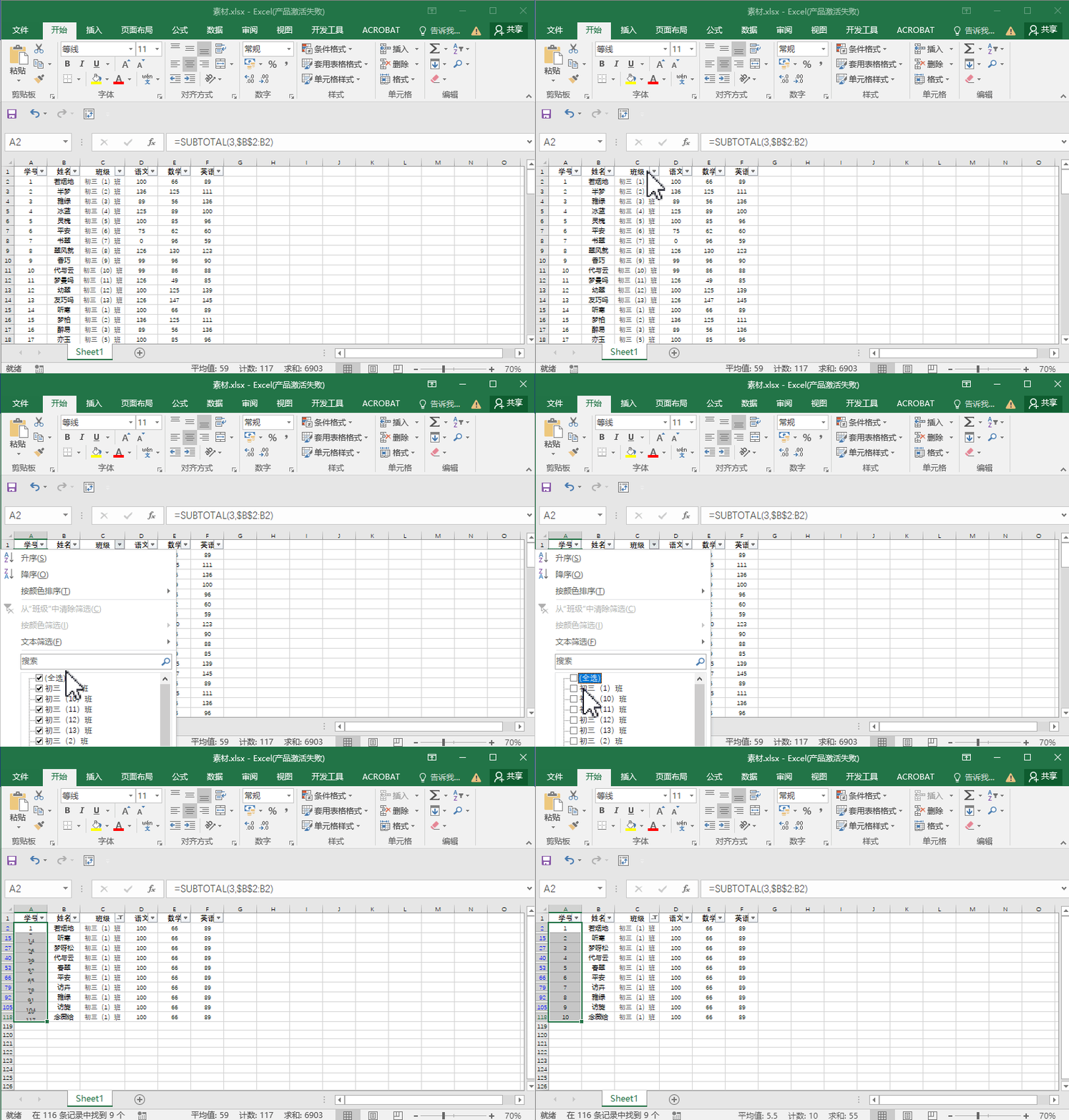
今天的分享就到这,如果教程对大家有用,希望大家多多分享点赞支持小编哦!你的每一次点赞和转发都是支持小编坚持原创的动力。
建议优先APP学习,支持课程缓存,有更好的学习体验
如果还有什么需要咨询的,联系微信客服18074746783
长按识别二维|码|「添加客服」
点击阅读原文一键登录(可试看)




# 两个函数就可以
# 软件教程
# Excel教程:添加序号的高级玩法
# 单元格
# 行号
# 客服
# 双击
# 小编
# 就可以
# 都是
# 好了
# 基础上
# 你是
# 就会
# 两种
# 只需
# 就没
# 用了
# 又要
# 要用
# 就到
# 这还
# 不简单
相关栏目:
【
设计资讯7769 】
【
行业资讯35393 】
相关文章:
销售类型平面广告设计案例
平面广告设计实训室
10年平面广告设计师
苹果商品平面广告设计软件
平面广告设计最常用的软件
平面广告设计的三大要素
平面广告设计烟酒分析
不铺张浪费的平面广告设计
创意平面广告设计案例
平面广告设计是前提
创意平面广告设计案例分析
平面广告设计的产品和服务
旅游城市平面广告设计案例
好的平面广告设计原则
望牛墩平面广告设计
防晒霜平面广告设计
线上平面广告设计
平面广告设计低价
平面广告设计银鹭
零食平面广告设计:创意与效果共存
路标平面广告设计尺寸
平面广告设计累不累
新推出的地铁平面广告设计
城市平面广告设计
麻将平面广告设计
日本平面广告设计师
平面广告设计门店设计
肯德基平面广告设计理念
酒店平面广告设计待遇
平面广告设计卡通小人
交通平面广告设计
平面广告设计师穿搭男夏季
大型商场平面广告设计
百度文库平面广告设计师
装修平面广告设计
政务平面广告设计方案范本
同构原理平面广告设计
三金西瓜霜平面广告设计
三本院校平面广告设计
平面广告设计月薪百万
平面广告设计的分析
咖啡店平面广告设计
平面广告设计师月薪
平面广告设计法则
杜蕾斯平面广告设计理念
小米手机平面广告设计
平面广告设计宣传册的行业
京东便利平面广告设计
平面广告设计阶梯目标
大众精准泊车平面广告设计